








Manuels Float
Le Float a connu de nombreuses versions de firmware, chacune avec sa propre interface. Télécharge le manuel correspondant à la tienne. Pour t'aider à choisir, nous affichons ci-dessous l'écran d'accueil de chaque version.
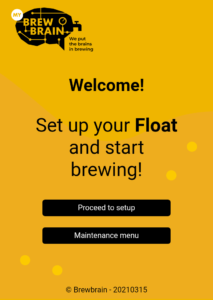
Interface du firmware :
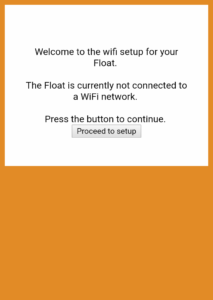
Spécifications Float
Les spécifications du Float sont uniquement disponibles en anglais. Obtiens ta copie PDF ici.
Comment enregistrer mon Float ?
Mets le Float en mode Setup. Avec un appareil mobile, connecte-toi au point d'accès Wi-Fi du Float (nommé d'après son numéro de série). Suis les instructions à l'écran pour le connecter à ton réseau Wi-Fi domestique et le lier à ton compte My Brewbrain. Après l'enregistrement, passe le Float en mode Mesure pour commencer à enregistrer les données.
Les instructions sont également expliquées dans le manuel disponible en haut de cette page.
Comment connecter mon Float à un autre réseau Wi-Fi ?
Pour connecter ton Float à un autre réseau Wi-Fi, il suffit de répéter le processus d'enregistrement. Mets le Float en mode Setup. Avec un appareil mobile, connecte-toi au point d'accès Wi-Fi du Float et suis les instructions à l'écran pour sélectionner un nouveau réseau et saisir son mot de passe.
Ces étapes sont également décrites dans le manuel disponible en haut de cette page.
Comment mettre à jour le firmware de mon Float ?
Lorsqu'une nouvelle mise à jour du firmware est disponible, une notification apparaît dans la barre de menu et sur la page de ton Float dans My Brewbrain. Tu peux trouver la page de ton Float dans la section "My Floats" du menu. Pour lancer la mise à jour, appuie sur le bouton "update the Float's firmware" sur la page de ton Float et assure-toi que le Float est en mode Mesure. La mise à jour se télécharge et s'installe automatiquement.
Comment ajuster la calibration de mon Float ?
Tu peux ajuster la calibration de ton Float en mode Setup. Le manuel de calibration disponible ci-dessus fournit des instructions étape par étape.
Comment effectuer une réinitialisation d'usine ?
- Assure-toi que le Float est chargé
- Mets le Float en mode Setup
- Connecte un appareil mobile au point d'accès Wi-Fi du Float
- Ouvre la page de configuration (ou navigue vers 192.168.4.1 dans ton navigateur)
- Aller à Menu de maintenance → Réinitialisation d’usine
- Lis les instructions et confirme
- Attends au moins une minute le temps que l'appareil redémarre
Remarque : ton appareil mobile devrait fermer automatiquement l'interface du Float. Si ce n'est pas le cas, reconnecte-toi simplement au réseau Wi-Fi du Float dès qu'il redevient disponible.
Remarque : une réinitialisation d'usine n'efface pas tes identifiants Wi-Fi, ton enregistrement ni tes données de calibration.
Utiliser ton Float
Que signifient les LEDs ?
Le Float dispose de trois LEDs. Verte et rouge pour la charge, et bleue pour la communication.
Charge
- LED rouge allumée en continu : le Float est en charge
- LED verte allumée en continu : le Float est entièrement chargé
- LED verte allumée en continu avec LED rouge clignotant rapidement : il pourrait y avoir un problème de batterie. Vérifie visuellement si les clips de la batterie sont bien connectés à la batterie.
Communication
- Firmware le plus récent (2023-07-19-1-stable) :
- Quatre clignotements vifs : le Float est passé en mode Setup
- Deux clignotements vifs : le Float est passé en mode Mesure
- Firmware plus ancien :
- Bref clignotement en mode Mesure : le Float transmet des données
Où puis-je changer mes unités de mesure ?
Les unités de mesure sont définies sur la plateforme My Brewbrain, pas sur le Float lui-même. Va dans tes paramètres utilisateur dans My Brewbrain. Les options disponibles comprennent SG, °P, °Oe, Brix, Baumé, KMW/Babo pour la densité et °C, °F pour la température.
Le Float fonctionne-t-il dans un fermenteur en inox à l'intérieur d'un réfrigérateur ?
De nombreux utilisateurs obtiennent de bons résultats dans cette configuration, mais la réception dépend de la puissance de ton signal Wi-Fi et de l'installation physique. Place ton routeur le plus près possible du fermenteur. Si le signal est encore faible, envisage un répéteur Wi-Fi. Consulte également les paramètres Wi-Fi recommandés dans cette FAQ.
Puis-je utiliser le Float dans des brassins sous pression ?
Le Float fonctionne jusqu'à 1 bar (15 psi). Garde à l'esprit que les fluctuations de pression peuvent influencer les mesures.
Paramètres Wi-Fi
Quels sont les paramètres Wi-Fi recommandés ?
Sécurité
- Désactiver WPA3
- Utiliser WPA2 Personal (aussi appelé WPA2-PSK), PAS WPA2 Enterprise !
- N'utilise PAS WPA3 ni le mode mixte WPA2/WPA3 — même le mode mixte peut provoquer des échecs silencieux !
- Longueur maximale du mot de passe : 30 caractères ! Les mots de passe plus longs ne fonctionneront PAS !
- N'utilise que des lettres, des chiffres, des tirets et des underscores dans ton mot de passe et le nom du réseau. Pas d'espaces ni de caractères spéciaux (!, @, #, & etc.) !
Paramètres du routeur principal
- Activer le DHCP
- Utiliser la bande 2,4 GHz — la bande 5 GHz n'est PAS prise en charge !
- Utilise les canaux Wi-Fi 1, 6 ou 11 — n'utilise PAS "Auto" ! En Europe, les routeurs en mode Auto peuvent choisir le canal 12 ou 13, que le Float ne peut pas utiliser.
- Largeur de canal : 20/40 MHz ou auto
- Activer le mode 802.11 b/g/n ou le mode Legacy — n'utilise PAS "Auto", "802.11n only" ni le mode "802.11ax/WiFi 6" !
Fonctionnalités modernes du routeur à désactiver
- Désactiver Smart Connect ou Band Steering — cela peut pousser le Float vers la bande 5 GHz sans avertissement !
- Désactiver WiFi 6 (802.11ax) sur la bande 2,4 GHz si ton routeur dispose de cette option
- Les systèmes Wi-Fi maillés (Eero, Google Nest, TP-Link Deco, ASUS ZenWiFi) peuvent provoquer des coupures de connexion — teste d'abord avec un simple hotspot mobile pour écarter ton routeur comme cause
Si tu rencontres encore des problèmes :
- Attribue une IP statique à ton Float via les paramètres DHCP
- Teste en créant un hotspot sur ton téléphone (WPA2, 2,4 GHz, mot de passe simple). Si le Float s'y connecte, les paramètres de ton routeur doivent être ajustés
- Essaie d'utiliser un nom Wi-Fi (SSID) sans espaces ni caractères spéciaux — idem pour ton mot de passe
- Si tu utilises un système maillé, essaie de te connecter directement via ton routeur principal plutôt que par un nœud du maillage
Dépannage
Mon Float n'enregistre aucun point de données
Les points de données devraient arriver peu après le passage en mode Mesure. Il se peut que tu doives attendre 15 minutes pour le premier point de données.
Remarque : Avant de voir des données arriver sur la plateforme My Brewbrain, tu dois avoir une "Cuvée" active pour ton Float.
- Assure-toi que la batterie est chargée avant utilisation
- Vérifie que le Float est en mode Mesure
- Place le Float près de ton routeur pour écarter les problèmes de signal Wi-Fi
- Si rien de ce qui précède n'aide, effectue une réinitialisation d'usine
Ma cuvée manque de points de données
Dans la plupart des cas, c'est un problème de signal Wi-Fi. La puissance minimale recommandée est de -70 dB (les valeurs proches de zéro sont meilleures). Vérifie l'indicateur de signal Wi-Fi sur la page de ta dernière cuvée dans My Brewbrain. Le symbole Wi-Fi se trouve sous le nom de la cuvée. Sa couleur t'indique la force du signal Wi-Fi :
- Vert : la réception est bonne
- Orange : la réception pourrait être meilleure, tu pourrais manquer des points de données
- Rouge : la réception est mauvaise, tu manqueras probablement plusieurs points de données
Pour améliorer la puissance du signal Wi-Fi, déplace ton point d'accès Wi-Fi ou ajoute un répéteur si nécessaire. Les emplacements optimaux sont au-dessus du fermenteur, et le plus près possible de lui.
Je ne vois pas le point d'accès Wi-Fi du Float quand je le mets en mode Setup
- Assure-toi que le Float est entièrement chargé
- Assure-toi d'être proche du Float avec ton appareil mobile
- Essaie avec un autre téléphone ou appareil
Si tu ne vois toujours pas le réseau, contacte support@brewbrain.nl.
Je vois le point d'accès Wi-Fi du Float, mais je n'arrive pas à m'y connecter
- Désactive les données mobiles (3G/4G/5G) sur ton téléphone avant de te connecter
- Accepte toutes les fenêtres pop-up que ton téléphone affiche pour se connecter au réseau
Si tu n'arrives toujours pas à te connecter, contacte support@brewbrain.nl.
Mon téléphone se déconnecte du Float pendant la configuration
Cela peut se produire lorsque le Float tente de se connecter au réseau Wi-Fi sélectionné. Le Float change de canal réseau et doit redémarrer. Reconnecte-toi simplement au point d'accès Wi-Fi du Float et le processus d'enregistrement devrait reprendre automatiquement.
Problèmes de connexion Wi-Fi avec un firmware antérieur au 2023-07-19
Les Floats avec des versions de firmware plus anciennes peuvent avoir des difficultés à se connecter à certains réseaux Wi-Fi. Vérifie d'abord que le réseau Wi-Fi auquel tu veux connecter le Float respecte les paramètres Wi-Fi recommandés.
Si ton Float ne parvient toujours pas à se connecter à ton réseau Wi-Fi, une solution de contournement consiste à utiliser un hotspot mobile pendant la configuration. Les hotspots mobiles n'ont pas besoin de passer par des routeurs (domestiques) et peuvent donc atteindre la plateforme My Brewbrain plus facilement.
Voici les instructions pour configurer ton hotspot mobile :
- Crée un hotspot sur un appareil mobile
- Mets le Float en mode Setup
- Avec un second appareil, connecte-toi au point d'accès Wi-Fi du Float
- Sélectionne le hotspot mobile comme réseau cible et complète l'enregistrement
- Une fois enregistré, mets à jour le firmware du Float via la page de ton Float dans My Brewbrain avant de repasser sur ton réseau Wi-Fi habituel
Si cela fonctionne, cela prouve que le Float peut s'enregistrer normalement.
Tu peux aussi demander à un moteur de recherche IA de t'aider. Pour cela, tu dois connaître la marque et le modèle de ton/tes point(s) d'accès Wi-Fi. Puis demande :
My ESP8266 based device wont connect to my Wi-Fi access point. The Wi-Fi access point is of BRAND and MODEL(S).