








Manuali Float
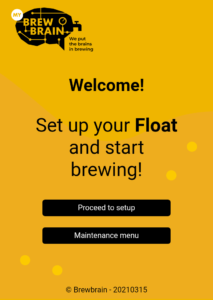
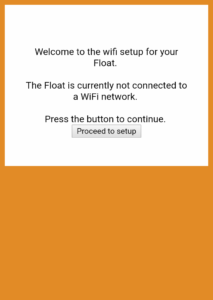
Il Float ha visto molte versioni del firmware, ognuna con la propria interfaccia. Scarica il manuale corrispondente alla tua versione. Per aiutarti a scegliere, mostriamo di seguito la schermata di benvenuto di ciascuna versione.
Specifiche Float
Le specifiche del Float sono disponibili solo in inglese. Scarica la tua copia PDF here.
Come registro il mio Float?
Metti il Float in modalità Setup. Con un dispositivo mobile, connettiti al punto di accesso Wi-Fi del Float (denominato in base al numero di serie). Segui le istruzioni a schermo per collegarlo alla tua rete Wi-Fi domestica e associarlo al tuo account My Brewbrain. Dopo la registrazione, passa il Float in modalità Misura per iniziare a registrare i dati.
Le istruzioni sono spiegate anche nel manuale disponibile in cima a questa pagina.
Come connetto il mio Float a una rete Wi-Fi diversa?
Per connettere il Float a una rete Wi-Fi diversa, è sufficiente ripetere il processo di registrazione. Metti il Float in modalità Setup. Con un dispositivo mobile, connettiti al punto di accesso Wi-Fi del Float e segui le istruzioni a schermo per selezionare una nuova rete e inserire la password.
Questi passaggi sono descritti anche nel manuale disponibile in cima a questa pagina.
Come aggiorno il firmware del mio Float?
Quando è disponibile un nuovo aggiornamento del firmware, apparirà una notifica nella barra del menu e sulla pagina del tuo Float in My Brewbrain. Puoi trovare la pagina del tuo Float nella sezione "My Floats" del menu. Per avviare l'aggiornamento, premi il pulsante "update the Float's firmware" sulla pagina del tuo Float e assicurati che il Float sia in modalità Misura. L'aggiornamento viene scaricato e installato automaticamente.
Come regolo la calibrazione del mio Float?
Puoi regolare la calibrazione del tuo Float in modalità Setup. Il manuale di calibrazione disponibile qui sopra fornisce istruzioni dettagliate passo per passo.
Come eseguo un ripristino alle impostazioni di fabbrica?
- Assicurati che il Float sia carico
- Metti il Float in modalità Setup
- Connetti un dispositivo mobile al punto di accesso Wi-Fi del Float
- Apri la pagina di setup (o vai a 192.168.4.1 nel tuo browser)
- Go to Menu di manutenzione → Ripristino di fabbrica
- Leggi le istruzioni e conferma
- Attendi almeno un minuto affinché il dispositivo si riavvii
Nota: il tuo dispositivo mobile dovrebbe chiudere automaticamente l'interfaccia del Float. In caso contrario, riconnettiti semplicemente al Wi-Fi del Float non appena torna disponibile.
Nota: un ripristino alle impostazioni di fabbrica non cancella le credenziali Wi-Fi, la registrazione o i dati di calibrazione.
Usare il tuo Float
Cosa significano i LED?
Il Float ha tre LED. Verde e rosso per la ricarica, e blu per la comunicazione.
Ricarica
- LED rosso acceso in modo continuo: il Float è in carica
- LED verde acceso in modo continuo: il Float è completamente carico
- LED verde acceso in modo continuo con LED rosso che lampeggia rapidamente: potrebbe esserci un problema con la batteria. Controlla visivamente se i clip della batteria sono collegati alla batteria.
Comunicazione
- Firmware più recente (2023-07-19-1-stable):
- Quattro lampeggi intensi: il Float è entrato in modalità Setup
- Due lampeggi intensi: il Float è entrato in modalità Misura
- Firmware precedente:
- Breve lampeggio in modalità Misura: il Float sta trasmettendo dati
Dove posso cambiare le mie unità di misura?
Le unità di misura vengono impostate sulla piattaforma My Brewbrain, non sul Float stesso. Vai alle tue impostazioni utente in My Brewbrain. Le opzioni disponibili includono SG, °P, °Oe, Brix, Baumé, KMW/Babo per la densità e °C, °F per la temperatura.
Il Float funziona in un fermentatore in acciaio inox all'interno di un frigorifero?
Molti utenti ottengono buoni risultati con questa configurazione, ma la ricezione dipende dalla potenza del segnale Wi-Fi e dalla configurazione fisica. Posiziona il router il più vicino possibile al fermentatore. Se il segnale è ancora scarso, considera un ripetitore Wi-Fi. Consulta anche le impostazioni Wi-Fi consigliate in questa FAQ.
Posso usare il Float in cotte sotto pressione?
Il Float funziona fino a 1 bar (15 psi). Tieni presente che le fluttuazioni di pressione possono influenzare le misurazioni.
Impostazioni Wi-Fi
Quali sono le impostazioni Wi-Fi consigliate?
Sicurezza
- Disabilitare WPA3
- Usa WPA2 Personal (detto anche WPA2-PSK), NON WPA2 Enterprise!
- NON usare WPA3 o la modalità mista WPA2/WPA3 — anche la modalità mista può causare errori silenziosi!
- Lunghezza massima della password: 30 caratteri! Le password più lunghe NON funzioneranno!
- Usa solo lettere, numeri, trattini e underscore nella password e nel nome della rete. Niente spazi o caratteri speciali (!, @, #, & ecc.)!
Impostazioni del router principale
- Abilitare il DHCP
- Usa la banda 2,4 GHz — la banda 5 GHz NON è supportata!
- Usa i canali Wi-Fi 1, 6 o 11 — NON usare "Auto"! In Europa i router in modalità Auto possono selezionare il canale 12 o 13, che il Float non può usare.
- Larghezza di canale: 20/40 MHz o auto
- Abilita la modalità 802.11 b/g/n o la modalità Legacy — NON usare "Auto", "802.11n only" né la modalità "802.11ax/WiFi 6"!
Funzionalità moderne del router da disabilitare
- Disabilitare Smart Connect o Band Steering — questo può spingere il Float a passare al 5 GHz senza preavviso!
- Disabilitare WiFi 6 (802.11ax) sulla banda 2,4 GHz se il tuo router ha questa opzione
- I sistemi Wi-Fi mesh (Eero, Google Nest, TP-Link Deco, ASUS ZenWiFi) possono causare interruzioni della connessione — prova prima con un semplice hotspot mobile per escludere il router come causa
Se hai ancora problemi:
- Assegna un IP statico al tuo Float tramite le impostazioni DHCP
- Prova creando un hotspot sul tuo telefono (WPA2, 2,4 GHz, password semplice). Se il Float si connette lì, le impostazioni del router devono essere modificate
- Prova a usare un nome Wi-Fi (SSID) senza spazi o caratteri speciali — lo stesso vale per la password
- Se usi un sistema mesh, prova a connetterti direttamente tramite il router principale anziché attraverso un nodo mesh
Risoluzione dei problemi
Il mio Float non registra alcun punto dati
I punti dati dovrebbero arrivare poco dopo aver impostato la modalità Misura. Potrebbe essere necessario attendere 15 minuti per il primo punto dati.
Nota: Prima di vedere i dati arrivare sulla piattaforma My Brewbrain, devi avere una "Cotta" attiva per il tuo Float.
- Assicurati che la batteria sia carica prima dell'uso
- Verifica che il Float sia in modalità Misura
- Avvicina il Float al router per escludere problemi di segnale Wi-Fi
- Se niente di quanto sopra aiuta, esegui un ripristino alle impostazioni di fabbrica
Alla mia cotta mancano alcuni punti dati
Nella maggior parte dei casi si tratta di un problema di segnale Wi-Fi. La potenza minima consigliata è di -70 dB (i valori più vicini allo zero sono migliori). Controlla l'indicatore del segnale Wi-Fi sulla pagina della tua ultima cotta in My Brewbrain. Il simbolo Wi-Fi si trova sotto il nome della cotta. Il suo colore indica la potenza del segnale Wi-Fi:
- Verde: la ricezione è buona
- Arancione: la ricezione potrebbe essere migliore, potresti perdere alcuni punti dati
- Rosso: la ricezione è scarsa, probabilmente perderai più punti dati
Per migliorare la potenza del segnale Wi-Fi, sposta il punto di accesso Wi-Fi o aggiungi un ripetitore se necessario. Le posizioni ottimali sono sopra il fermentatore e il più vicino possibile ad esso.
Non vedo il punto di accesso Wi-Fi del Float quando lo metto in modalità Setup
- Assicurati che il Float sia completamente carico
- Assicurati di essere vicino al Float con il tuo dispositivo mobile
- Prova con un altro telefono o dispositivo
Se non riesci ancora a vedere la rete, contatta support@brewbrain.nl.
Vedo il punto di accesso Wi-Fi del Float, ma non riesco a connettermi
- Disattiva i dati mobili (3G/4G/5G) sul tuo telefono prima di connetterti
- Conferma qualsiasi pop-up che il tuo telefono mostra chiedendo di accedere alla rete
Se non riesci ancora a connetterti, contatta support@brewbrain.nl.
Il mio telefono si disconnette dal Float durante la configurazione
Questo può accadere quando il Float tenta di connettersi alla rete Wi-Fi selezionata. Il Float sta cambiando canale di rete e deve riavviarsi. Riconnettiti semplicemente al punto di accesso Wi-Fi del Float e il processo di registrazione dovrebbe continuare automaticamente.
Problemi di connessione Wi-Fi con firmware precedente al 2023-07-19
I Float con versioni del firmware precedenti possono avere difficoltà a connettersi ad alcune reti Wi-Fi. Verifica prima che la rete Wi-Fi a cui vuoi connettere il Float rispetti le impostazioni Wi-Fi consigliate.
Se il tuo Float non riesce ancora a connettersi alla rete Wi-Fi, una soluzione alternativa è usare un hotspot mobile durante la configurazione. Gli hotspot mobili non devono passare attraverso router (domestici) e possono quindi raggiungere la piattaforma My Brewbrain più facilmente.
Ecco le istruzioni per configurare il tuo hotspot mobile:
- Crea un hotspot su un dispositivo mobile
- Metti il Float in modalità Setup
- Con un secondo dispositivo, connettiti al punto di accesso Wi-Fi del Float
- Seleziona l'hotspot mobile come rete di destinazione e completa la registrazione
- Una volta registrato, aggiorna il firmware del Float tramite la pagina del tuo Float in My Brewbrain prima di tornare al Wi-Fi normale
Se funziona, significa che il Float è in grado di registrarsi normalmente.
Puoi anche chiedere aiuto a un motore di ricerca AI. Per farlo, devi conoscere la marca e il modello del tuo/tuoi punto/i di accesso Wi-Fi. Quindi chiedi:
My ESP8266 based device wont connect to my Wi-Fi access point. The Wi-Fi access point is of BRAND and MODEL(S).