








Manuales Float
El Float ha tenido muchas versiones de firmware, cada una con su propia interfaz. Descarga el manual que corresponde a la tuya. Para ayudarte a elegir, mostramos a continuación la pantalla de bienvenida de cada versión.
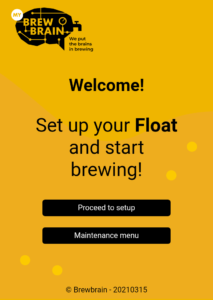
Interfaz de firmware:
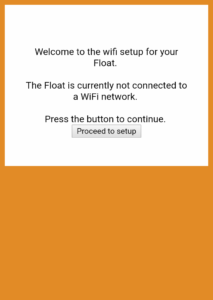
Especificaciones del Float
Las especificaciones del Float solo están disponibles en inglés. Descarga tu copia en PDF here.
¿Cómo registro mi Float?
Pon el Float en modo Setup. Con un dispositivo móvil, conéctate al punto de acceso Wi-Fi del Float (con el nombre de su número de serie). Sigue las instrucciones en pantalla para conectarlo a tu red Wi-Fi doméstica y vincularlo a tu cuenta de My Brewbrain. Tras el registro, cambia el Float al modo Medición para empezar a registrar datos.
Las instrucciones también se explican en el manual disponible en la parte superior de esta página.
¿Cómo conecto mi Float a una red Wi-Fi diferente?
Para conectar el Float a una red Wi-Fi diferente, basta con volver a realizar el proceso de registro. Pon el Float en modo Setup. Con un dispositivo móvil, conéctate al punto de acceso Wi-Fi del Float y sigue las instrucciones en pantalla para seleccionar una nueva red e introducir su contraseña.
Estos pasos también se describen en el manual disponible en la parte superior de esta página.
¿Cómo actualizo el firmware de mi Float?
Cuando hay una nueva actualización de firmware disponible, aparecerá una notificación en la barra de menú y en la página de tu Float en My Brewbrain. Puedes encontrar la página de tu Float en la sección "My Floats" del menú. Para iniciar la actualización, pulsa el botón "update the Float's firmware" en la página de tu Float y asegúrate de que el Float esté en modo Medición. La actualización se descarga e instala automáticamente.
¿Cómo ajusto la calibración de mi Float?
Puedes ajustar la calibración de tu Float en el modo Setup. El manual de calibración disponible arriba proporciona instrucciones paso a paso.
¿Cómo realizo un restablecimiento de fábrica?
- Asegúrate de que el Float esté cargado
- Pon el Float en modo Setup
- Conecta un dispositivo móvil al punto de acceso Wi-Fi del Float
- Abre la página de configuración (o navega a 192.168.4.1 en tu navegador)
- Go to Menú de mantenimiento → Restablecimiento de fábrica
- Lee las instrucciones y confirma
- Espera al menos un minuto para que el dispositivo se reinicie
Nota: tu dispositivo móvil debería cerrar automáticamente la interfaz del Float. Si no lo hace, simplemente vuelve a conectarte al Wi-Fi del Float cuando esté disponible de nuevo.
Nota: un restablecimiento de fábrica no borra tus credenciales Wi-Fi, el registro ni los datos de calibración.
Usar tu Float
¿Qué significan los LED?
El Float tiene tres LED. Verde y rojo para la carga, y azul para la comunicación.
Carga
- LED rojo encendido de forma continua: el Float se está cargando
- LED verde encendido de forma continua: el Float está completamente cargado
- LED verde encendido de forma continua con LED rojo parpadeando rápido: puede haber un problema con la batería. Comprueba visualmente si los clips de la batería están conectados a la batería.
Comunicación
- Firmware más reciente (2023-07-19-1-stable):
- Cuatro destellos intensos: el Float ha entrado en modo Setup
- Dos destellos intensos: el Float ha entrado en modo Medición
- Firmware anterior:
- Destello breve en modo Medición: el Float está transmitiendo datos
¿Dónde puedo cambiar mis unidades de medida?
Las unidades de medida se configuran en la plataforma My Brewbrain, no en el Float. Ve a tu configuración de usuario en My Brewbrain. Las opciones disponibles incluyen SG, °P, °Oe, Brix, Baumé, KMW/Babo para la densidad y °C, °F para la temperatura.
¿Funciona el Float en un fermentador de acero inoxidable dentro de un frigorífico?
Muchos usuarios obtienen buenos resultados con esta configuración, pero la recepción depende de la potencia de tu señal Wi-Fi y de la disposición física. Coloca el router lo más cerca posible del fermentador. Si la señal sigue siendo deficiente, considera un repetidor Wi-Fi. Consulta también la configuración Wi-Fi recomendada en estas preguntas frecuentes.
¿Puedo usar el Float en cocciones bajo presión?
El Float funciona hasta 1 bar (15 psi). Ten en cuenta que las fluctuaciones de presión pueden influir en las mediciones.
Configuración Wi-Fi
¿Cuáles son los ajustes de Wi-Fi recomendados?
Seguridad
- Desactivar WPA3
- Usa WPA2 Personal (también llamado WPA2-PSK), NO WPA2 Enterprise!
- NO uses WPA3 ni el modo mixto WPA2/WPA3 — ¡incluso el modo mixto puede causar fallos silenciosos!
- Longitud máxima de la contraseña: 30 caracteres. ¡Las contraseñas más largas NO funcionarán!
- Usa solo letras, números, guiones y guiones bajos en tu contraseña y nombre de red. ¡Sin espacios ni caracteres especiales (!, @, #, & etc.)!
Configuración del router principal
- Activar DHCP
- Usa la banda de 2,4 GHz — ¡la banda de 5 GHz NO es compatible!
- Usa los canales Wi-Fi 1, 6 u 11 — ¡NO uses "Auto"! En Europa, los routers en modo Auto pueden seleccionar el canal 12 o 13, que el Float no puede utilizar.
- Ancho de canal: 20/40 MHz o auto
- Activa el modo 802.11 b/g/n o el modo Legacy — ¡NO uses "Auto", "802.11n only" ni el modo "802.11ax/WiFi 6"!
Funciones modernas del router que conviene desactivar
- Desactiva Smart Connect o Band Steering — ¡esto puede forzar al Float a usar la banda de 5 GHz sin previo aviso!
- Desactiva WiFi 6 (802.11ax) en la banda de 2,4 GHz si tu router tiene esta opción
- Los sistemas Wi-Fi en malla (Eero, Google Nest, TP-Link Deco, ASUS ZenWiFi) pueden causar caídas de conexión — prueba primero con un hotspot móvil sencillo para descartar tu router como causa
Si sigues teniendo problemas:
- Asigna una IP estática a tu Float a través de la configuración DHCP
- Prueba creando un hotspot en tu teléfono (WPA2, 2,4 GHz, contraseña sencilla). Si el Float se conecta ahí, la configuración de tu router necesita ajustes
- Prueba a usar un nombre de Wi-Fi (SSID) sin espacios ni caracteres especiales — lo mismo aplica a tu contraseña
- Si usas un sistema en malla, intenta conectarte directamente a través de tu router principal en lugar de hacerlo a través de un nodo de la malla
Solución de problemas
Mi Float no registra ningún dato
Los datos deberían llegar poco después de haber configurado el modo Medición. Es posible que tengas que esperar 15 minutos para el primer dato.
Nota: Antes de ver datos en la plataforma My Brewbrain, debes tener una "Cocción" activa para tu Float.
- Asegúrate de que la batería esté cargada antes de usar
- Comprueba que el Float está en modo Medición
- Acerca el Float a tu router para descartar problemas de señal Wi-Fi
- Si nada de lo anterior ayuda, realiza un restablecimiento de fábrica
A mi cocción le faltan algunos datos
En la mayoría de los casos se trata de un problema de señal Wi-Fi. La potencia mínima recomendada es de -70 dB (los valores más cercanos a cero son mejores). Comprueba el indicador de señal Wi-Fi en la página de tu última cocción en My Brewbrain. El símbolo Wi-Fi está debajo del nombre de la cocción. Su color indica la potencia de la señal Wi-Fi:
- Verde: la recepción es buena
- Naranja: la recepción podría ser mejor, es posible que pierdas datos
- Rojo: la recepción es mala, es probable que pierdas varios datos
Para mejorar la potencia de la señal Wi-Fi, mueve tu punto de acceso Wi-Fi o añade un repetidor si es necesario. Las ubicaciones óptimas son por encima del fermentador y lo más cerca posible de él.
No veo el punto de acceso Wi-Fi del Float cuando lo pongo en modo Setup
- Asegúrate de que el Float esté completamente cargado
- Asegúrate de estar cerca del Float con tu dispositivo móvil
- Prueba con otro teléfono o dispositivo
Si todavía no puedes ver la red, contacta con support@brewbrain.nl.
Veo el punto de acceso Wi-Fi del Float, pero no puedo conectarme a él
- Desactiva los datos móviles (3G/4G/5G) en tu teléfono antes de conectarte
- Acepta cualquier ventana emergente que tu teléfono muestre para iniciar sesión en la red
Si todavía no puedes conectarte, contacta con support@brewbrain.nl.
Mi teléfono se desconecta del Float durante la configuración
Esto puede ocurrir cuando el Float intenta conectarse a la red Wi-Fi seleccionada. El Float está cambiando de canal de red y necesita reiniciarse. Simplemente vuelve a conectarte al punto de acceso Wi-Fi del Float y el proceso de registro debería continuar automáticamente.
Problemas de conexión Wi-Fi con firmware anterior al 2023-07-19
Los Float con versiones de firmware más antiguas pueden tener dificultades para conectarse a algunas redes Wi-Fi. Comprueba primero que la red Wi-Fi a la que quieres conectar el Float sigue la configuración Wi-Fi recomendada.
Si tu Float sigue sin conectarse a tu red Wi-Fi, una solución alternativa es usar un hotspot móvil durante la configuración. Los hotspots móviles no necesitan pasar por routers (domésticos) y por eso pueden alcanzar la plataforma My Brewbrain más fácilmente.
Aquí están las instrucciones para configurar tu hotspot móvil:
- Crea un hotspot en un dispositivo móvil
- Pon el Float en modo Setup
- Con un segundo dispositivo, conéctate al punto de acceso Wi-Fi del Float
- Selecciona el hotspot móvil como red de destino y completa el registro
- Una vez registrado, actualiza el firmware del Float desde la página de tu Float en My Brewbrain antes de volver a tu Wi-Fi habitual
Si esto funciona, demuestra que el Float puede registrarse con normalidad.
También puedes pedir ayuda a un motor de búsqueda de IA. Para eso necesitas conocer la marca y el modelo de tu(s) punto(s) de acceso Wi-Fi. Luego pregunta:
My ESP8266 based device wont connect to my Wi-Fi access point. The Wi-Fi access point is of BRAND and MODEL(S).