








Float handleidingen
De Float heeft veel firmware-versies gekend, elk met een eigen interface. Download de handleiding die bij jouw versie past. Om je te helpen kiezen, tonen we hieronder het welkomstscherm van elke versie.
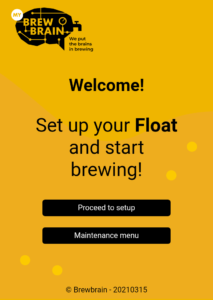
Firmware-interface:
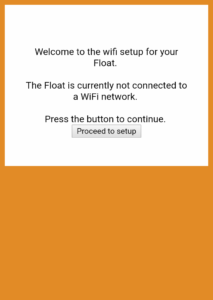
Float specificaties
De Float-specificaties zijn alleen beschikbaar in het Engels. Download je pdf-kopie hier.
Hoe registreer ik mijn Float?
Zet de Float in de setup-modus. Verbind een mobiel apparaat met het Wi-Fi-toegangspunt van de Float (vernoemd naar het serienummer). Volg de instructies op het scherm om hem te verbinden met je thuisnetwerk en te koppelen aan je My Brewbrain-account. Schakel de Float na registratie over naar de meetmodus om te beginnen met het opnemen van data.
De instructies worden ook uitgelegd in de handleiding bovenaan deze pagina.
Hoe verbind ik mijn Float met een ander Wi-Fi-netwerk?
Door de registratieprocedure opnieuw te doorlopen, verbindt je de Float met een ander Wi-Fi-netwerk. Zet de Float in de setup-modus. Verbind een mobiel apparaat met het Wi-Fi-toegangspunt van de Float en volg de instructies op het scherm om een nieuw netwerk te selecteren en het wachtwoord in te voeren.
Deze stappen worden ook beschreven in de handleiding bovenaan deze pagina.
Hoe update ik de firmware van mijn Float?
Wanneer er een nieuwe firmware-update beschikbaar is, verschijnt er een melding in de menubalk en op de Float-pagina in My Brewbrain. Je vindt de Float-pagina in het gedeelte "My Floats" in het menu. Om de update te starten, klik je op de knop "update the Float's firmware" op je Float-pagina en zorg je dat de Float in meetmodus staat. De update wordt automatisch gedownload en geïnstalleerd.
Hoe pas ik de kalibratie van mijn Float aan?
Je kunt de kalibratie van je Float aanpassen in de setup-modus. De kalibratie-handleiding hierboven bevat stapsgewijze instructies.
Hoe voer ik een fabrieksreset uit?
- Zorg ervoor dat de Float opgeladen is
- Zet de Float in de setup-modus
- Verbind een mobiel apparaat met het Wi-Fi-toegangspunt van de Float
- Open de setup-pagina (of ga naar 192.168.4.1 in je browser)
- Ga naar Onderhoudsmenu → Fabrieksreset
- Lees de instructies en bevestig
- Wacht minimaal een minuut totdat het apparaat opnieuw is opgestart
Let op: je mobiele apparaat zou de gebruikersinterface van de Float automatisch moeten sluiten. Als dat niet het geval is, maak dan gewoon opnieuw verbinding met het Wi-Fi-netwerk van de Float zodra dit beschikbaar is.
Let op: een fabrieksreset wist niet je Wi-Fi-inloggegevens, registratie of kalibratiedata.
Je Float gebruiken
Wat betekenen de LED's?
De Float heeft drie LED's. Groen en rood voor het opladen en blauw voor communicatie.
Opladen
- Rode LED continu aan: Float is aan het opladen
- Groene LED continu aan: Float is volledig opgeladen
- Groene LED continu aan met snel knipperende rode LED: er is mogelijk een batterijprobleem. Controleer visueel of de batterijklemmen contact maken met de batterij.
Communicatie
- Nieuwste firmware (2023-07-19-1-stable):
- Vier heldere knipperingen: Float heeft de setup-modus geactiveerd
- Twee heldere knipperingen: Float heeft de meetmodus geactiveerd
- Oudere firmware:
- Korte knippering in meetmodus: Float verzendt data
Waar kan ik mijn meeteenheden wijzigen?
Meeteenheden worden ingesteld op het My Brewbrain-platform, niet op de Float zelf. Ga naar je gebruikersinstellingen in My Brewbrain. Beschikbare opties zijn SG, °P, °Oe, Brix, Baumé, KMW/Babo voor de dichtheid van de gisting en °C, °F voor de temperatuur.
Werkt de Float in een roestvrijstalen gistingstank in een koelkast?
Veel gebruikers behalen goede resultaten met deze opstelling, maar de ontvangst hangt af van je Wi-Fi-sterkte en de fysieke situatie. Plaats je router zo dicht mogelijk bij de gistingstank. Als het signaal nog steeds slecht is, overweeg dan een Wi-Fi-versterker. Zie ook de aanbevolen Wi-Fi-instellingen in deze FAQ.
Kan ik de Float gebruiken bij brouwsels onder druk?
De Float functioneert bij maximaal 1 bar (15 psi). Houd er rekening mee dat drukschommelingen de metingen kunnen beïnvloeden.
Wi-Fi-instellingen
Wat zijn de aanbevolen Wi-Fi-instellingen?
Beveiliging
- WPA3 uitschakelen
- Gebruik WPA2 Personal (ook wel WPA2-PSK), NIET WPA2 Enterprise!
- Gebruik GEEN WPA3 of gemengde WPA2/WPA3-modus – zelfs de gemengde modus kan stille fouten veroorzaken!
- Maximale wachtwoordlengte: 30 tekens! Langere wachtwoorden werken NIET!
- Gebruik alleen letters, cijfers, koppeltekens en underscores in je wachtwoord en netwerknaam. Geen spaties of speciale tekens (!, @, #, & enz.)!
Instellingen van de hoofdrouter
- DHCP inschakelen
- Gebruik de 2,4 GHz-band – 5 GHz-band wordt NIET ondersteund!
- Gebruik Wi-Fi-kanaal 1, 6 of 11 – gebruik NIET "Auto"! In Europa kunnen routers op Auto kanaal 12 of 13 kiezen, wat de Float niet kan gebruiken.
- Kanaalbandbreedte: 20/40 MHz of auto
- 802.11 b/g/n-modus of Legacy-modus inschakelen – gebruik NIET "Auto", "802.11n only" of de modus "802.11ax/WiFi 6"!
Moderne routerfuncties die uitgeschakeld moeten worden
- Smart Connect of Band Steering uitschakelen – dit kan de Float zonder waarschuwing naar 5 GHz sturen!
- WiFi 6 (802.11ax) op de 2,4 GHz-band uitschakelen als je router deze optie heeft
- Mesh Wi-Fi-systemen (Eero, Google Nest, TP-Link Deco, ASUS ZenWiFi) kunnen verbindingsdrops veroorzaken – test eerst met een eenvoudige mobiele hotspot om je router als oorzaak uit te sluiten
Als je nog steeds problemen ondervindt:
- Wijs een statisch IP-adres toe aan je Float via de DHCP-instellingen
- Test door een hotspot op je telefoon te maken (WPA2, 2,4 GHz, eenvoudig wachtwoord). Als de Float daar verbinding mee maakt, moeten je router-instellingen worden aangepast
- Probeer een Wi-Fi-naam (SSID) zonder spaties of speciale tekens te gebruiken – hetzelfde geldt voor je wachtwoord
- Als je een mesh-systeem gebruikt, probeer dan rechtstreeks via je hoofdrouter verbinding te maken in plaats van via een mesh-node
Probleemoplossing
Mijn Float registreert geen datapunten
Datapunten zouden kort na het instellen op meetmodus moeten binnenkomen. Het kan zijn dat je 15 minuten moet wachten op het eerste datapunt.
Let op: Voordat je data ziet binnenkomen op het My Brewbrain-platform, moet je een actief "Brouwsel" hebben aangemaakt voor je Float.
- Zorg ervoor dat de batterij voor gebruik is opgeladen
- Controleer of de Float in de meetmodus staat
- Leg de Float dicht bij je router om Wi-Fi-signaalproblemen uit te sluiten
- Als geen van het bovenstaande helpt, voer dan een fabrieksreset uit
Mijn brouwsel mist enkele datapunten
In de meeste gevallen is dit een Wi-Fi-signaalprobleem. De aanbevolen minimale signaalsterkte is -70 dB (waarden dichter bij nul zijn beter). Controleer de Wi-Fi-signaalmeter op je nieuwste brouwselpagina in My Brewbrain. Het Wi-Fi-symbool staat onder de naam van het brouwsel. De kleur ervan geeft de Wi-Fi-signaalsterkte aan:
- Groen: ontvangst is goed
- Oranje: ontvangst kan beter, je mist mogelijk datapunten
- Rood: ontvangst is slecht, je zult waarschijnlijk meerdere datapunten missen
Om de Wi-Fi-signaalsterkte te verbeteren, verplaats je je Wi-Fi-toegangspunt of voeg indien nodig een versterker toe. Optimale locaties zijn boven de gistingstank en zo dicht mogelijk erbij.
Ik zie het Wi-Fi-toegangspunt van de Float niet wanneer ik hem in de setup-modus zet
- Zorg ervoor dat de Float volledig is opgeladen
- Zorg ervoor dat je met je mobiele apparaat dicht bij de Float bent
- Probeer een ander telefoon of apparaat
Als je het netwerk nog steeds niet kunt zien, neem dan contact op met support@brewbrain.nl.
Ik zie het Wi-Fi-toegangspunt van de Float, maar kan er geen verbinding mee maken
- Schakel mobiele data (3G/4G/5G) uit op je telefoon voordat je verbinding maakt
- Bevestig eventuele pop-ups op je telefoon die je vragen je aan te melden bij het netwerk
Als je nog steeds geen verbinding kunt maken, neem dan contact op met support@brewbrain.nl.
Mijn telefoon verbreekt de verbinding met de Float tijdens de instelling
Dit kan gebeuren wanneer de Float probeert verbinding te maken met het geselecteerde Wi-Fi-netwerk. De Float schakelt tussen netwerkkanalen en moet opnieuw opstarten. Maak gewoon opnieuw verbinding met het Wi-Fi-toegangspunt van de Float, en het registratieproces zou automatisch moeten verdergaan.
Wi-Fi-verbindingsproblemen met firmware ouder dan 2023-07-19
Floats met oudere firmware-versies kunnen moeite hebben om verbinding te maken met sommige Wi-Fi-netwerken. Controleer eerst of het Wi-Fi-netwerk waarmee je de Float wilt verbinden, de aanbevolen Wi-Fi-instellingen volgt.
Als je Float nog steeds geen verbinding maakt met je Wi-Fi-netwerk, is een tijdelijke oplossing om tijdens de instelling een mobiele hotspot te gebruiken. Mobiele hotspots hoeven niet via (thuis-)routers te gaan en kunnen het My Brewbrain-platform daardoor gemakkelijker bereiken.
Dit zijn de instructies voor het instellen van je mobiele hotspot:
- Maak een hotspot aan op één mobiel apparaat
- Zet de Float in de setup-modus
- Verbind een tweede apparaat met het Wi-Fi-toegangspunt van de Float
- Selecteer de mobiele hotspot als doelnetwerk en voltooi de registratie
- Zodra geregistreerd, update de firmware van de Float via de Float-pagina in My Brewbrain voordat je overschakelt naar je normale Wi-Fi
Als dit werkt, betekent dat dat de Float normaal kan worden geregistreerd.
Je kunt ook een AI-zoekmachine om hulp vragen. Daarvoor moet je het merk en model van je Wi-Fi-toegangspunt(en) weten. Stel dan de volgende vraag:
My ESP8266 based device wont connect to my Wi-Fi access point. The Wi-Fi access point is of BRAND and MODEL(S).