








Float handbücher
Der Float hat viele Firmware-Versionen durchlaufen, jede mit ihrer eigenen Benutzeroberfläche. Laden Sie das Handbuch herunter, das zu Ihrer Version passt. Um die Auswahl zu erleichtern, zeigen wir unten den Willkommensbildschirm jeder Version.
Wählen Sie Ihre Sprache:
Anleitung zur Kalibrierungsanpassung des Float:
Englisch
Firmware interface:
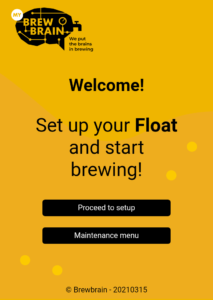
Firmware interface:
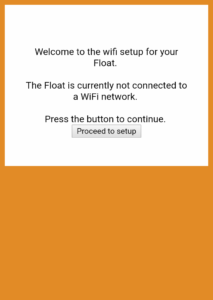
Float-Spezifikationen
Die Float-Spezifikationen sind nur auf Englisch verfügbar. Holen Sie sich Ihre PDF-Kopie hier.
Wie registriere ich meinen Float?
Versetzen Sie den Float in den Setup-Modus. Verbinden Sie sich mit einem Mobilgerät mit dem WLAN-Zugangspunkt des Float (der nach seiner Seriennummer benannt ist). Folgen Sie den Anweisungen auf dem Bildschirm, um ihn mit Ihrem Heim-WLAN zu verbinden und mit Ihrem My Brewbrain-Konto zu verknüpfen. Wechseln Sie nach der Registrierung den Float in den Messmodus, um mit der Datenaufzeichnung zu beginnen.
Die Anweisungen werden auch im Handbuch oben auf dieser Seite erläutert.
Wie verbinde ich meinen Float mit einem anderen WLAN-Netzwerk?
Der Float lässt sich mit einem anderen WLAN-Netzwerk verbinden, indem Sie den Registrierungsprozess erneut durchlaufen. Versetzen Sie den Float in den Setup-Modus. Verbinden Sie sich mit einem Mobilgerät mit dem WLAN-Zugangspunkt des Float und folgen Sie den Anweisungen auf dem Bildschirm, um ein neues Netzwerk auszuwählen und das Passwort einzugeben.
Diese Schritte werden auch im Handbuch oben auf dieser Seite beschrieben.
Wie aktualisiere ich die Firmware meines Float?
Wenn ein neues Firmware-Update verfügbar ist, erscheint eine Benachrichtigung in der Menüleiste und auf der Float-Seite in My Brewbrain. Die Float-Seite finden Sie im Bereich "My Floats" im Menü. Um das Update zu starten, klicken Sie auf die Schaltfläche "update the Float's firmware" auf Ihrer Float-Seite und stellen Sie sicher, dass der Float im Messmodus ist. Das Update wird automatisch heruntergeladen und installiert.
Wie passe ich die Kalibrierung meines Float an?
Sie können die Kalibrierung Ihres Float im Setup-Modus anpassen. Das oben verfügbare Kalibrierungshandbuch enthält Schritt-für-Schritt-Anleitungen.
Wie führe ich einen Werksreset durch?
- Stellen Sie sicher, dass der Float aufgeladen ist
- Versetzen Sie den Float in den Setup-Modus
- Verbinden Sie sich mit einem Mobilgerät mit dem WLAN-Zugangspunkt des Float
- Öffnen Sie die Setup-Seite (oder navigieren Sie zu 192.168.4.1 in Ihrem Browser)
- Gehe zu Wartungsmenü → Factory Reset
- Lesen Sie die Anweisungen und bestätigen Sie
- Warten Sie mindestens eine Minute, bis das Gerät neu gestartet ist
Hinweis: Ihr Mobilgerät sollte die Benutzeroberfläche des Float automatisch beenden. Wenn nicht, verbinden Sie sich einfach erneut mit dem WLAN des Float, sobald dieser wieder verfügbar ist.
Hinweis: Ein Werksreset löscht nicht Ihre WLAN-Zugangsdaten, die Registrierung oder die Kalibrierungsdaten.
Ihren Float verwenden
Was bedeuten die LEDs?
Der Float hat drei LEDs. Grün und rot für den Ladevorgang und blau für die Kommunikation.
Aufladen
- Rote LED dauerhaft an: Float wird geladen
- Grüne LED dauerhaft an: Float ist vollständig aufgeladen
- Grüne LED dauerhaft an mit schnell blinkender roter LED: Möglicherweise liegt ein Batterieproblem vor. Prüfen Sie visuell, ob die Batterieklemmen mit der Batterie verbunden sind.
Kommunikation
- Neueste Firmware (2023-07-19-1-stable):
- Vier helle Blinksignale: Float hat den Setup-Modus aufgerufen
- Zwei helle Blinksignale: Float hat den Messmodus aufgerufen
- Ältere Firmware:
- Kurzes Blinksignal im Messmodus: Float überträgt Daten
Wo kann ich meine Maßeinheiten ändern?
Maßeinheiten werden auf der My Brewbrain-Plattform festgelegt, nicht am Float selbst. Gehen Sie zu Ihren Benutzereinstellungen in My Brewbrain. Verfügbare Optionen sind SG, °P, °Oe, Brix, Baumé, KMW/Babo für die Dichte und °C, °F für die Temperatur.
Funktioniert der Float in einem Edelstahlgärtank im Kühlschrank?
Viele Nutzer erzielen mit diesem Setup gute Ergebnisse, aber der Empfang hängt von Ihrer WLAN-Stärke und der physischen Aufstellung ab. Platzieren Sie Ihren Router so nah wie möglich am Gärtank. Wenn das Signal noch schwach ist, erwägen Sie einen WLAN-Repeater. Siehe auch die empfohlenen WLAN-Einstellungen in dieser FAQ.
Kann ich den Float beim Brauen unter Druck verwenden?
Der Float funktioniert bei bis zu 1 bar (15 psi). Beachten Sie, dass Druckschwankungen die Messwerte beeinflussen können.
WLAN-Einstellungen
Was sind die empfohlenen WLAN-Einstellungen?
Sicherheit
- WPA3 deaktivieren
- WPA2 Personal verwenden (auch WPA2-PSK genannt), NICHT WPA2 Enterprise!
- Verwenden Sie NICHT WPA3 oder den gemischten WPA2/WPA3-Modus – selbst der gemischte Modus kann zu stillen Fehlern führen!
- Maximale Passwortlänge: 30 Zeichen! Längere Passwörter funktionieren NICHT!
- Verwenden Sie in Ihrem Passwort und Netzwerknamen nur Buchstaben, Zahlen, Bindestriche und Unterstriche. Keine Leerzeichen oder Sonderzeichen (!, @, #, & usw.)!
Hauptrouter-Einstellungen
- DHCP aktivieren
- 2,4-GHz-Band verwenden – 5-GHz-Band wird NICHT unterstützt!
- WLAN-Kanal 1, 6 oder 11 verwenden – verwenden Sie NICHT "Auto"! In Europa können Router mit Auto-Einstellung Kanal 12 oder 13 wählen, den der Float nicht nutzen kann.
- Kanalbreite: 20/40 MHz oder auto
- 802.11 b/g/n-Modus oder Legacy-Modus aktivieren – verwenden Sie NICHT "Auto", "802.11n only" oder den "802.11ax/WiFi 6"-Modus!
Moderne Router-Funktionen, die deaktiviert werden sollten
- Smart Connect oder Band Steering deaktivieren – dies kann den Float ohne Warnung auf 5 GHz umleiten!
- WiFi 6 (802.11ax) im 2,4-GHz-Band deaktivieren, falls Ihr Router diese Option hat
- Mesh-WLAN-Systeme (Eero, Google Nest, TP-Link Deco, ASUS ZenWiFi) können Verbindungsabbrüche verursachen – testen Sie zuerst mit einem einfachen mobilen Hotspot, um Ihren Router als Ursache auszuschließen
Wenn Sie weiterhin Probleme haben:
- Weisen Sie Ihrem Float über die DHCP-Einstellungen eine statische IP-Adresse zu
- Testen Sie, indem Sie einen Hotspot auf Ihrem Telefon erstellen (WPA2, 2,4 GHz, einfaches Passwort). Wenn der Float sich dort verbindet, müssen Ihre Router-Einstellungen angepasst werden
- Versuchen Sie, einen WLAN-Namen (SSID) ohne Leerzeichen oder Sonderzeichen zu verwenden – dasselbe gilt für Ihr Passwort
- Wenn Sie ein Mesh-System verwenden, versuchen Sie, sich direkt über Ihren Hauptrouter zu verbinden, anstatt über einen Mesh-Knoten
Fehlerbehebung
Mein Float registriert keine Datenpunkte
Datenpunkte sollten kurz nach dem Wechsel in den Messmodus ankommen. Möglicherweise müssen Sie bis zu 15 Minuten auf den ersten Datenpunkt warten.
Hinweis: Bevor Daten in der My Brewbrain-Plattform eingehen, müssen Sie einen aktiven "Sud" für Ihren Float angelegt haben.
- Stellen Sie sicher, dass der Akku vor der Verwendung aufgeladen ist
- Stellen Sie sicher, dass sich der Float im Messmodus befindet
- Legen Sie den Float nahe an Ihren Router, um WLAN-Signalprobleme auszuschließen
- Wenn nichts davon hilft, führen Sie einen Werksreset durch
Meinem Brouwsel fehlen einige Datenpunkte
In den meisten Fällen handelt es sich um ein WLAN-Signalproblem. Die empfohlene Mindestsignalstärke beträgt -70 dB (Werte näher an null sind besser). Überprüfen Sie die WLAN-Signalanzeige auf Ihrer aktuellen Brauseite in My Brewbrain. Das WLAN-Symbol befindet sich unterhalb des Sud-Namens. Seine Farbe zeigt Ihnen die WLAN-Signalstärke an:
- Grün: Empfang ist gut
- Orange: Empfang könnte besser sein, möglicherweise fehlen Datenpunkte
- Rot: Empfang ist schlecht, es werden wahrscheinlich mehrere Datenpunkte fehlen
Um die WLAN-Signalstärke zu verbessern, verschieben Sie Ihren WLAN-Zugangspunkt oder fügen Sie bei Bedarf einen Repeater hinzu. Optimale Positionen sind oberhalb des Gärtanks und so nah wie möglich daran.
Ich sehe den WLAN-Zugangspunkt des Float nicht, wenn ich ihn in den Setup-Modus versetze
- Stellen Sie sicher, dass der Float vollständig aufgeladen ist
- Stellen Sie sicher, dass Sie sich mit Ihrem Mobilgerät in der Nähe des Float befinden
- Versuchen Sie es mit einem anderen Telefon oder Gerät
Wenn Sie das Netzwerk immer noch nicht sehen können, wenden Sie sich an support@brewbrain.nl.
Ich sehe den WLAN-Zugangspunkt des Float, kann mich aber nicht damit verbinden
- Deaktivieren Sie die mobilen Daten (3G/4G/5G) auf Ihrem Telefon, bevor Sie sich verbinden
- Bestätigen Sie alle Pop-ups, die Ihr Telefon anzeigt und Sie auffordern, sich mit dem Netzwerk anzumelden
Wenn Sie sich weiterhin nicht verbinden können, wenden Sie sich an support@brewbrain.nl.
Mein Telefon trennt die Verbindung zum Float während der Einrichtung
Dies kann passieren, wenn der Float versucht, sich mit dem ausgewählten WLAN-Netzwerk zu verbinden. Der Float wechselt die Netzwerkkanäle und muss neu starten. Verbinden Sie sich einfach erneut mit dem WLAN-Zugangspunkt des Float, und der Registrierungsprozess sollte automatisch fortgesetzt werden.
WLAN-Verbindungsprobleme bei Firmware älter als 2023-07-19
Floats mit älteren Firmware-Versionen können Schwierigkeiten haben, sich mit bestimmten WLAN-Netzwerken zu verbinden. Überprüfen Sie zunächst, ob das WLAN-Netzwerk, mit dem der Float verbunden werden soll, die empfohlenen WLAN-Einstellungen einhält.
Wenn Ihr Float sich weiterhin nicht mit Ihrem WLAN verbinden lässt, können Sie während der Einrichtung einen mobilen Hotspot als Workaround verwenden. Mobile Hotspots müssen nicht über (Heim-)Router weitergeleitet werden und können die My Brewbrain-Plattform daher leichter erreichen.
Hier sind die Anweisungen zum Einrichten Ihres mobilen Hotspots:
- Erstellen Sie einen Hotspot auf einem Mobilgerät
- Versetzen Sie den Float in den Setup-Modus
- Verbinden Sie sich mit einem zweiten Gerät mit dem WLAN-Zugangspunkt des Float
- Wählen Sie den mobilen Hotspot als Zielnetzwerk aus und schließen Sie die Registrierung ab
- Nach der Registrierung aktualisieren Sie die Firmware des Float über die Float-Seite in My Brewbrain, bevor Sie zum regulären WLAN wechseln
Wenn das funktioniert, zeigt es, dass der Float normal registriert werden kann.
Sie können auch eine KI-Suchmaschine um Hilfe bitten. Dafür müssen Sie die Marke und das Modell Ihres WLAN-Zugangspunkts kennen. Stellen Sie dann folgende Frage:
My ESP8266 based device wont connect to my Wi-Fi access point. The Wi-Fi access point is of BRAND and MODEL(S).