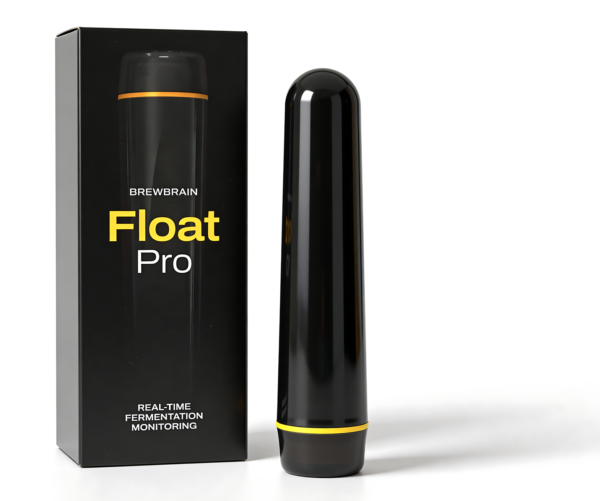








Float Pro hydromètre numérique
Manuel d’utilisation
Bienvenue dans le manuel d'utilisation du Float Pro. Tout ce dont tu as besoin pour configurer, utiliser et tirer le meilleur parti de ton appareil.
Tu viens de recevoir ton Float Pro et tu veux lancer une fermentation, voici ce que tu dois faire :
Les mesures de ton Float Pro sont automatiquement enregistrées sur la plateforme gratuite My Brewbrain. Tu peux retrouver ton Float Pro dans la page « My Floats » sur my.brewbrain.nl
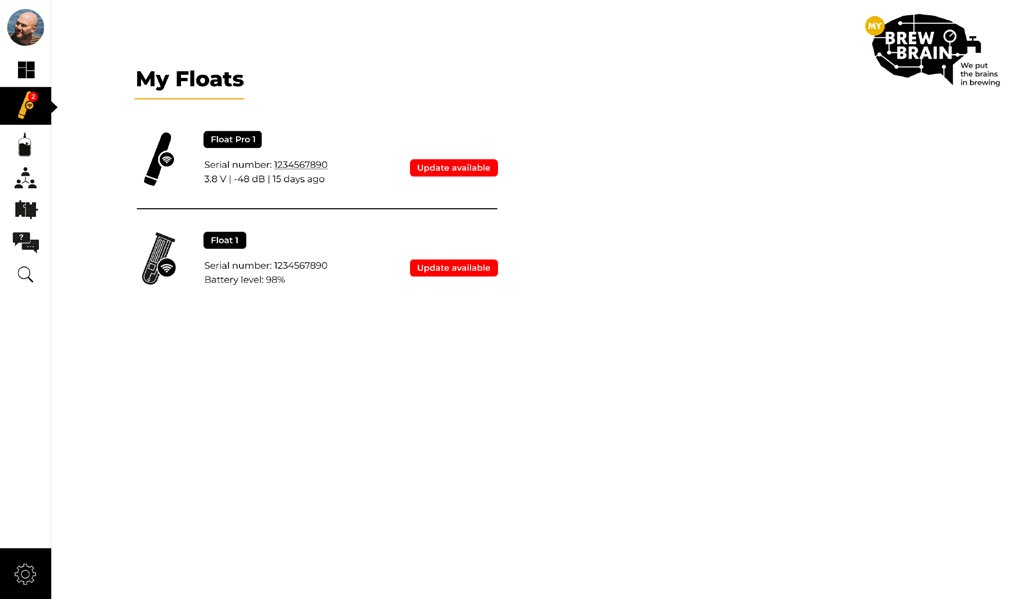
Ton Float Pro enregistre automatiquement les mesures sur la plateforme gratuite plateforme My Brewbrain. Si tu n’as pas encore de compte sur la plateforme, l’enregistrement du Float Pro en créera automatiquement un pour toi et le liera à l’adresse e-mail utilisée lors de l’inscription. Sur la plateforme, tu peux gérer ton Float Pro : changer la couleur de fondu, modifier les unités de mesure, mettre à jour le firmware et plus encore. Tu peux consulter, télécharger et partager les données de mesure avec d’autres utilisateurs, mais aussi les intégrer à d’autres applications (de brassage).
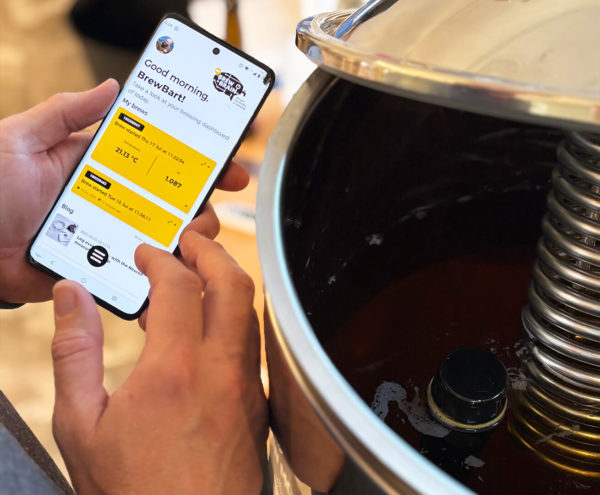
Tu peux charger le Float Pro de deux façons :
Le Float Pro doit être chargé au moins une fois tous les six mois pour garantir une durée de vie optimale de la batterie.
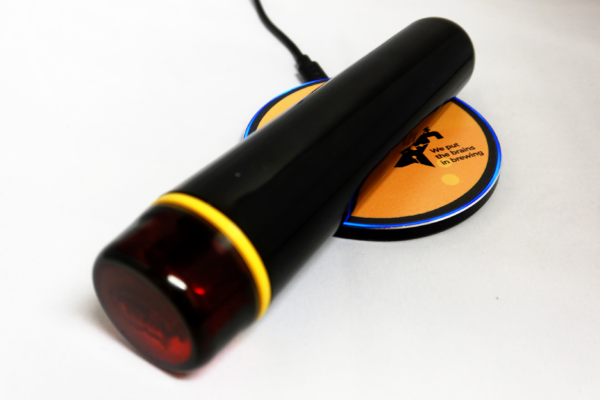
Lorsque le chargeur est branché et délivre du courant, le Float Pro s'éteint immédiatement et le couvercle affiche une lumière continue pour indiquer l'état de charge. Contrairement aux autres signaux lumineux du couvercle, cette lumière ne clignote pas et ne s'estompe pas.
Remarque: les signaux de couleur habituels du couvercle (impulsions bleues et vertes) sont inactifs pendant la charge.
Le Float Pro dispose de trois modes :
Le changement de mode du Float Pro se fait de l’une des façons suivantes :
Selon son orientation, les modes suivants sont disponibles :
| SETUP | MEASURE | OFF |
En mode SETUP, un point d’accès Wi-Fi du Float Pro est disponible. Connecte-le a ton appareil mobile pour accéder à un menu interactif. Dans ce menu, tu peux enregistrer ton Float Pro, le connecter à ton Wi-Fi et accéder aux informations dans le menu de maintenance.
Le Float Pro est en mode SETUP lorsqu’il est posé sur son couvercle.
Après 15 minutes d’inactivité, il passe automatiquement en mode OFF.
Le fait de le retirer de son couvercle l’éteint également.
En mode MEASURE, le Float Pro envoie des mesures à la plateforme My Brewbrain toutes les 15 minutes. L’envoi ne prend que quelques secondes. Entre les mesures, le Float Pro n’est pas connecté au Wi-Fi pour économiser la batterie.
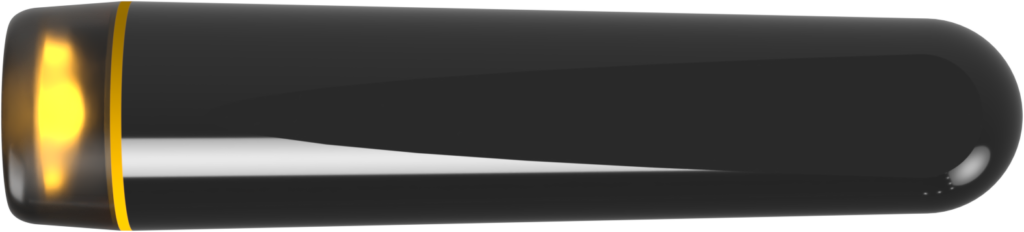
En mode OFF, ton Float Pro n’affiche aucun signal lumineux dans le couvercle.
Le Float Pro peut être éteint :
 |
 |
6 impulsions, fondu sortant |
Le Float Pro n’est pas enregistré, veuillez passer en mode SETUP |
 |
 |
fondu entrant 1 impulsion bleue, 3 impulsions bleues, fondu sortant |
mode MEASURE, fonctionnement normal |
 |
 |
fondu entrant impulsion verte toutes les 3 secondes pendant l’activité |
mode SETUP, fonctionnement normal |
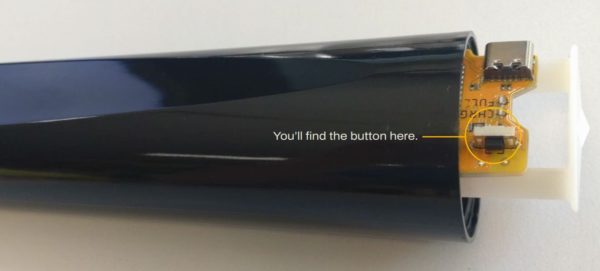
En retirant le couvercle du Float Pro, un bouton devient accessible. Ce bouton a trois fonctions, déclenchées selon la durée d’appui :
Nettoie le Float Pro avec des produits de nettoyage classiques utilisés en brassage. Nous avons testé les produits suivants et ils sont sûrs à utiliser :
Exemples de produits à NE PAS utiliser :
Le Float Pro est idéalement stocké dans son emballage. Il est ainsi conservé dans un environnement sombre. Place-le à l’abri de la lumière directe du soleil.
Pour préserver la durée de vie de la batterie, assure-toi que le Float Pro est en mode OFF lors du stockage. Charge le Float Pro au moins une fois tous les six mois pour préserver la batterie.
Profite des dernières fonctionnalités et améliorations en maintenant le firmware de ton Float Pro à jour.
Lorsqu’une nouvelle mise à jour est disponible, elle apparaît sur la plateforme sous « My Floats ». Tu peux alors mettre ton Float Pro à jour.
La procédure recommandée pour démarrer une fermentation est :
Le Float Pro redémarre :
Une réinitialisation d’usine remet le Float Pro dans la configuration qu’il avait après la production.
Remarque : après une réinitialisation d’usine, tu dois enregistrer à nouveau le Float Pro pour pouvoir l’utiliser.
Effectue une réinitialisation en appuyant sur le bouton sous le couvercle – voir le chapitre « Modes » pour plus d’informations.
Si tu vois le couvercle s’éclairer en rouge pendant le fondu entrant ou sortant, une couleur rouge est attribuée à ton Float Pro.
Tu peux modifier cette couleur depuis la plateforme My Brewbrain.
Si le couvercle affiche une lumière rouge fixe :
Si un chargeur est branché et délivre du courant, et que le couvercle affiche une lumière rouge clignotante et une lumière verte continue, le Float Pro ne peut pas détecter la batterie ou celle-ci est peut-être en mauvais état. Vérifie la connexion de la batterie ; assure-toi que les deux bornes de la batterie sont en contact complet avec la batterie. Remarque : la lumière verte continue n'indique pas une charge complète dans ce cas. Si le problème persiste, contacte le support.
Tu peux commander une batterie de remplacement en contactant le support. Si tu souhaites acheter une batterie Li-ion ailleurs, tu dois faire attention au poids de la batterie. Le poids de la batterie influence la précision des mesures. Contacte-nous pour obtenir les spécifications de la batterie requise.
Attention : pour réduire le risque de dommages électrostatiques sur l’électronique, relie-toi à la terre via un bracelet ESD lors du remplacement de la batterie.
Pour remplacer ou retirer la batterie, dévisse le couvercle et fais glisser délicatement l’électronique hors du boîtier. Retire la batterie du support en commençant par le pôle négatif. Installe la batterie de remplacement en vérifiant bien la polarité !
Le Float Pro redémarre après une charge (même très courte).
La batterie Li-ion ne doit pas être jetée avec les déchets ménagers. Dépose-la dans un point de collecte approprié. Veuillez respecter la réglementation locale en matière de recyclage des batteries.
Le Float Pro ne doit pas être jeté avec les déchets ménagers. Dépose l’appareil dans un point de collecte approprié pour les déchets électroniques conformément à la réglementation locale.
Le boîtier est fabriqué en PET recyclable. Veuillez suivre les règles locales de gestion des déchets et faire un effort pour le recycler lorsque cela est possible.
Si tu as des remarques sur notre manuel ou si quelque chose n’est pas clair, contacte-nous en envoyant un e-mail à