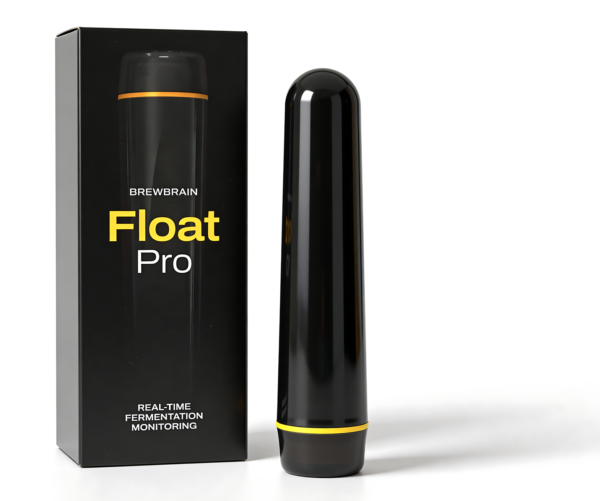








Float Pro Densímetro digital
Manual de usuario
Bienvenido al manual de usuario de Float Pro. Todo lo que necesitas para configurar, usar y sacarle el máximo partido a tu dispositivo.
Acabas de recibir tu Float Pro y quieres empezar una fermentación – esto es lo que tienes que hacer:
Las mediciones de tu Float Pro se guardan automáticamente en la plataforma gratuita My Brewbrain. Allí puedes encontrar tu nuevo Float Pro en la página “My Floats” en my.brewbrain.nl
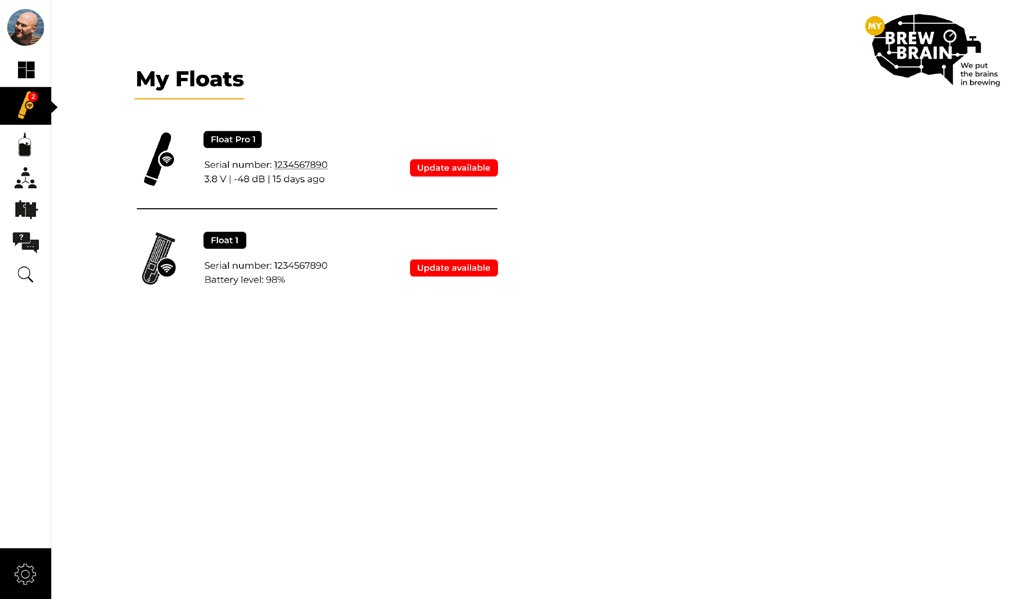
Tu Float Pro registra automáticamente las mediciones en la plataforma gratuita plataforma My Brewbrain. Si no tienes una cuenta en la plataforma, al registrar el Float Pro se creará automáticamente una para ti, vinculada a la dirección de correo electrónico que usaste durante el registro. En la plataforma puedes gestionar tu Float Pro: cambiar el color de desvanecimiento, modificar las unidades de medida, actualizar el firmware y más. Puedes ver, descargar y compartir los datos de medición con otros usuarios, pero también integrarlo con otras aplicaciones (de elaboración de cerveza).
Puedes cargar el Float Pro de dos formas:
El Float Pro debe cargarse al menos una vez cada seis meses para mantener una vida útil óptima de la batería.
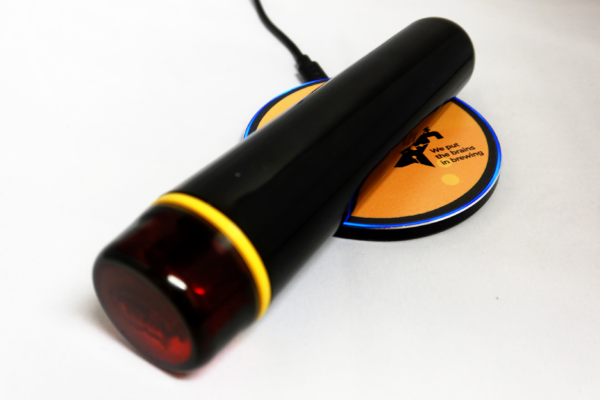
Cuando el cargador está conectado y suministra energía, el Float Pro se apaga inmediatamente y la tapa muestra una luz continua para indicar el estado de carga. A diferencia de las demás señales luminosas de la tapa, esta luz no parpadea ni se desvanece.
Nota: las señales de color habituales de la tapa (destellos azules y verdes) están inactivas durante la carga.
El Float Pro tiene tres modos:
El cambio de modo del Float Pro se realiza de una de las siguientes formas:
Según su orientación, los siguientes modos están disponibles:
| SETUP | MEASURE | OFF |
En el modo SETUP hay disponible un punto de acceso Wi-Fi del Float Pro. Conéctate con tu dispositivo móvil para acceder a un menú interactivo. En este menú puedes registrar tu Float Pro, conectarlo a tu Wi-Fi y acceder a la información en el menú de mantenimiento.
El Float Pro está en modo SETUP cuando está apoyado sobre su tapa.
Tras 15 minutos de inactividad pasa automáticamente a OFF.
Si lo retiras de la tapa también se apaga.
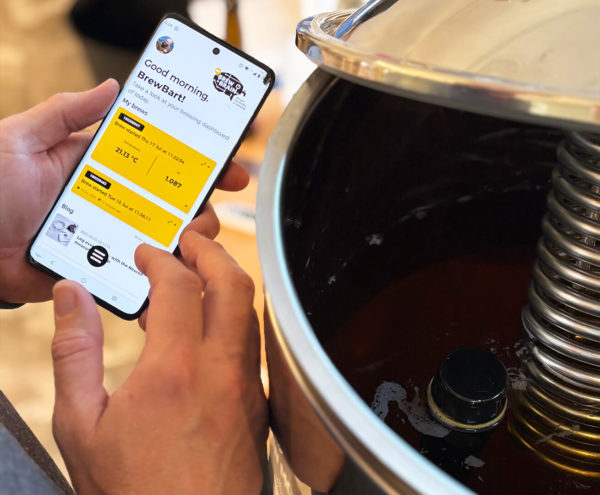
En el modo MEASURE el Float Pro envía mediciones a la plataforma My Brewbrain cada 15 minutos. El envío tarda solo unos segundos. Entre mediciones no está conectado al Wi-Fi para ahorrar batería.
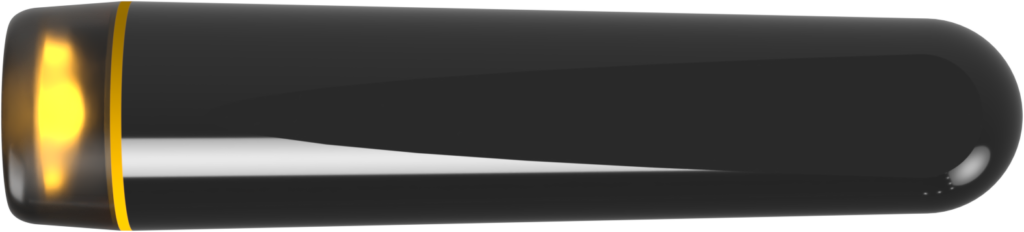
En el modo OFF tu Float Pro no muestra señales luminosas en la tapa.
El Float Pro puede apagarse:
 |
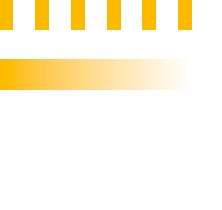 |
6 pulsos, desvanecimiento |
El Float Pro no está registrado, cambia al modo SETUP |
 |
 |
aparición 1 pulso azul 3 pulsos azules, desvanecimiento |
modo MEASURE, funcionamiento normal |
 |
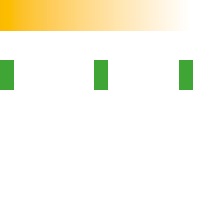 |
aparición pulso verde cada 3 segundos mientras está activo |
modo SETUP, funcionamiento normal |
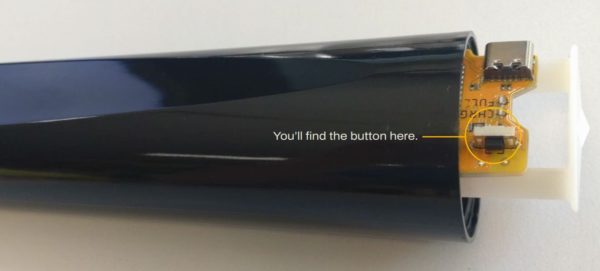
Al retirar la tapa del Float Pro, se puede acceder a un botón. Este botón tiene tres funciones que se activan según cuánto tiempo lo mantengas pulsado:
Limpia el Float Pro con productos de limpieza habituales para elaboración de cerveza. Hemos probado los siguientes productos de limpieza y son seguros de usar:
Ejemplos de lo que NO debes usar:
El Float Pro se conserva mejor en su embalaje. Así se almacena en un entorno oscuro. Colócalo en un lugar sin luz solar directa.
Para preservar la vida útil de la batería, asegúrate de que el Float Pro esté en modo OFF durante el almacenamiento. Cárgalo al menos una vez cada seis meses para mantener la batería. Actualizac
Aprovecha las últimas funciones y mejoras manteniendo el firmware de tu Float Pro actualizado.
Cuando haya una nueva actualización disponible, se mostrará en la plataforma bajo “My Floats”. Desde allí puedes actualizar tu Float Pro.
El procedimiento recomendado al iniciar una fermentación es:
El Float Pro se reinicia:
Un restablecimiento de fábrica devuelve el Float Pro a la configuración que tenía tras la producción.
Nota: después de un restablecimiento de fábrica debes registrar de nuevo el Float Pro para poder usarlo.
Realiza el restablecimiento pulsando el botón debajo de la tapa – consulta el capítulo “Modos” para más información.
Si ves que la tapa se ilumina en rojo durante la aparición o desvanecimiento, se ha asignado un color rojo a tu Float Pro.
Puedes cambiar este color desde la plataforma My Brewbrain.
Si la tapa muestra una luz roja fija:
Si hay un cargador conectado y suministrando energía, y la tapa muestra una luz roja parpadeante y una luz verde continua, el Float Pro no puede detectar la batería o es posible que la batería esté en mal estado. Comprueba la conexión de la batería; asegúrate de que ambos terminales de la batería estén en pleno contacto con la batería. Nota: la luz verde continua en este caso no indica una carga completa. Si el problema persiste, contacta con el soporte.
Puedes pedir una batería de repuesto contactando con soporte. Si quieres comprar una batería de iones de litio en otro lugar, debes prestar atención al peso de la batería. El peso de la batería influye en la precisión de la medición. Por favor contáctanos para solicitar las especificaciones de la batería requerida.
Precaución: para reducir el riesgo de daños electrostáticos en la electrónica, conéctate a tierra mediante una pulsera ESD al reemplazar la batería.
Para sustituir o retirar la batería, desenrosca la tapa y desliza cuidadosamente la electrónica fuera de la carcasa. Levanta la batería del soporte empezando por el polo negativo. Instala la batería de reemplazo y comprueba la polaridad.
El Float Pro se reinicia después de (aunque sea brevemente) cargarse.
La batería de iones de litio no debe desecharse con los residuos domésticos. Deposítala en un punto de recogida adecuado. Sigue la normativa local para el reciclaje de baterías.
El Float Pro no debe desecharse con los residuos domésticos. Deposita el dispositivo en un punto de recogida adecuado para residuos electrónicos conforme a la normativa local.
La carcasa está hecha de PET reciclable. Sigue la normativa local de gestión de residuos e intenta reciclarla siempre que sea posible.
Si tienes comentarios sobre nuestro manual o si algo no está claro, contáctanos enviando un correo electrónico a