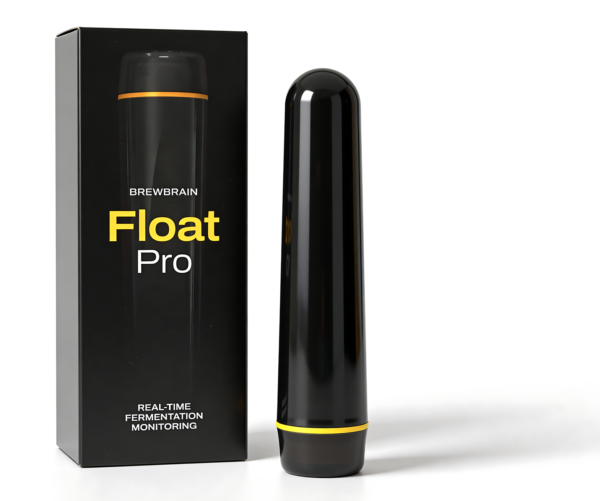








Float Pro densimetro digitale
Manuale utente
Benvenuto nel manuale utente di Float Pro. Tutto quello che ti serve per configurare, utilizzare e ottenere il massimo dal tuo dispositivo.
Hai appena ricevuto il tuo Float Pro e vuoi avviare una fermentazione – ecco cosa devi fare:
Le misurazioni del tuo Float Pro vengono salvate automaticamente sulla piattaforma gratuita My Brewbrain. Lì trovi il tuo Float Pro nella pagina “My Floats” su my.brewbrain.nl
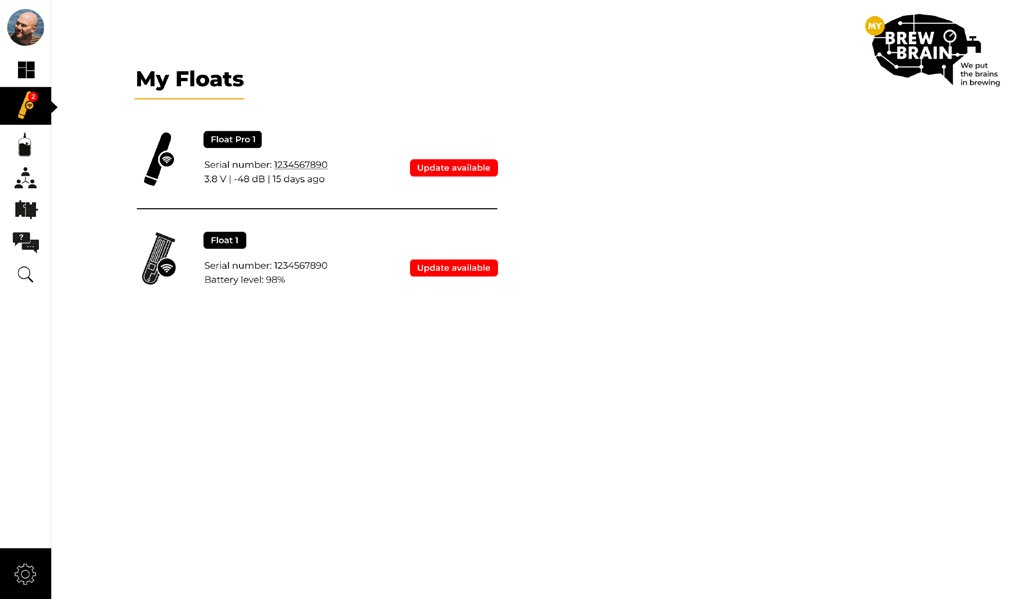
Il tuo Float Pro registra automaticamente le misurazioni sulla piattaforma gratuita piattaforma My Brewbrain. Se non hai un account sulla piattaforma, la registrazione del Float Pro ne creerà automaticamente uno per te, associato all’indirizzo e-mail che hai utilizzato durante la registrazione. Sulla piattaforma puoi gestire il tuo Float Pro: cambiare il colore di dissolvenza, modificare le unità di misura, aggiornare il firmware e altro ancora. Puoi visualizzare, scaricare e condividere i dati di misurazione con altri utenti, ma puoi anche integrarlo con altre app (di produzione della birra).
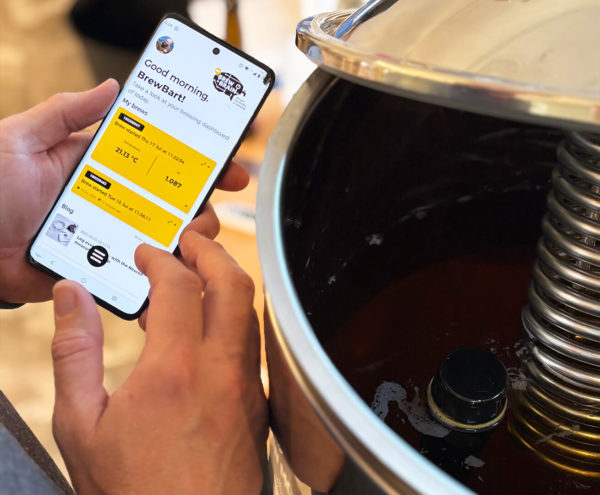
Puoi ricaricare il Float Pro in due modi:
Il Float Pro deve essere caricato almeno una volta ogni sei mesi per garantire una durata ottimale della batteria.
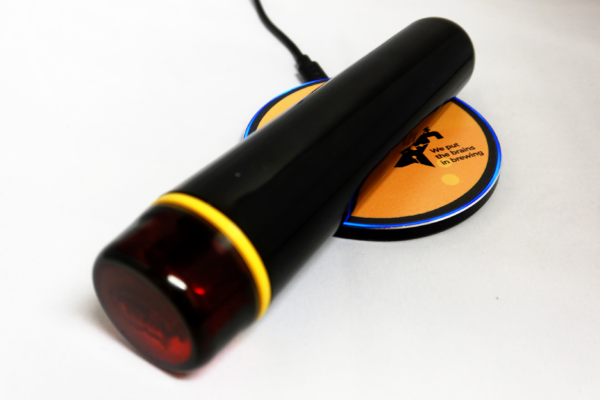
Quando il caricatore è collegato e fornisce corrente, il Float Pro si spegne immediatamente e il coperchio mostra una luce continua per indicare lo stato di carica. A differenza degli altri segnali luminosi del coperchio, questa luce non lampeggia né si affievolisce.
Nota: i normali segnali colorati del coperchio (impulsi blu e verdi) sono inattivi durante la carica.
Il Float Pro ha tre modalità:
Il cambio di modalità del Float Pro avviene in uno dei seguenti modi:
In base all’orientamento sono disponibili le seguenti modalità:
| SETUP | MEASURE | OFF |
In modalità SETUP è disponibile un punto di accesso Wi-Fi del Float Pro. Connettiti con il tuo dispositivo mobile per accedere a un menu interattivo. In questo menu puoi registrare il tuo Float Pro, collegarlo al Wi-Fi e accedere alle informazioni nel menu di manutenzione.
Il Float Pro è in modalità SETUP quando è appoggiato sul coperchio.
Dopo 15 minuti di inattività passa automaticamente in OFF.
Anche rimuoverlo dal coperchio lo spegne.
In modalità MEASURE il Float Pro invia misurazioni alla piattaforma My Brewbrain ogni 15 minuti. L’invio richiede pochi secondi. Tra una misurazione e l’altra il Float Pro non è connesso al Wi-Fi per risparmiare batteria.
In modalità OFF il Float Pro non mostra segnali luminosi nel coperchio.
Il Float Pro può essere spento:
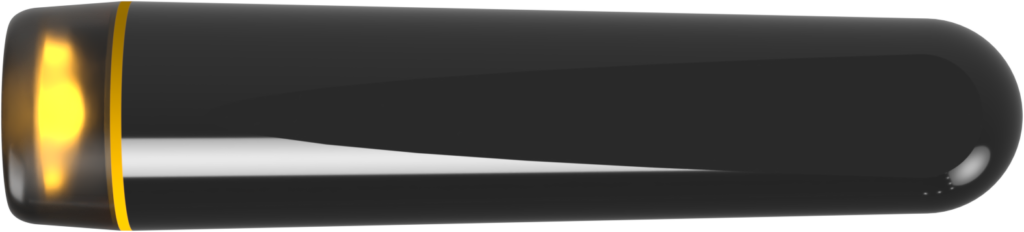
 |
 |
6 impulsi, dissolvenza in uscita |
Il Float Pro non è registrato, passa alla modalità SETUP |
 |
 |
dissolvenza in entrata 1 impulso blu, 3 impulsi blu, dissolvenza in uscita |
modalità MEASURE, comportamento normale |
 |
 |
dissolvenza in entrata impulso verde ogni 3 secondi durante l’attività |
modalità SETUP, comportamento normale |
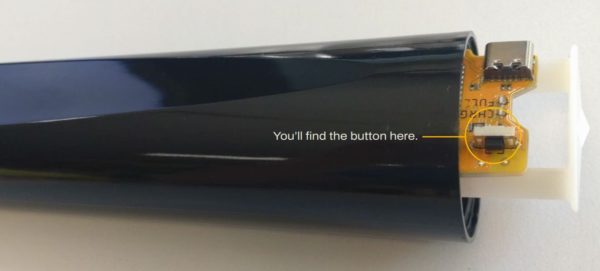
Rimuovendo il coperchio del Float Pro, diventa accessibile un pulsante. Questo pulsante ha tre funzioni che vengono attivate in base alla durata della pressione:
Pulisci il Float Pro con normali detergenti per la birrificazione. Abbiamo testato i seguenti detergenti e sono sicuri da usare:
Esempi di cosa NON usare:
Il Float Pro si conserva al meglio nella sua confezione. In questo modo viene mantenuto in un ambiente buio. Riponilo lontano dalla luce diretta del sole.
Per preservare la durata della batteria, assicurati che il Float Pro sia in modalità OFF durante la conservazione. Ricarica il Float Pro almeno una volta ogni sei mesi per preservare la durata della batteria.
Usa le ultime funzionalità e miglioramenti mantenendo aggiornato il firmware del tuo Float Pro.
Quando è disponibile un nuovo aggiornamento, questo viene mostrato sulla piattaforma sotto “My Floats”. Da lì puoi aggiornare il tuo Float Pro.
La procedura consigliata per avviare una fermentazione è:
Il Float Pro si riavvia:
Un ripristino di fabbrica riporta il Float Pro alla configurazione iniziale dopo la produzione.
Nota: dopo un ripristino di fabbrica devi registrare nuovamente il Float Pro per poterlo usare.
Esegui il ripristino premendo il pulsante sotto il coperchio – per maggiori informazioni vedi il capitolo “Modalità”.
Se vedi il coperchio illuminarsi di rosso durante la dissolvenza in entrata o in uscita, al tuo Float Pro è stata assegnata una luce rossa.
Puoi modificare questo colore dalla piattaforma My Brewbrain.
Se il coperchio mostra una luce rossa fissa:
Se un caricatore è collegato e fornisce corrente, e il coperchio mostra una luce rossa lampeggiante e una luce verde continua, il Float Pro non riesce a rilevare la batteria oppure la batteria potrebbe essere in cattive condizioni. Controlla il collegamento della batteria; assicurati che entrambi i terminali della batteria siano in pieno contatto con la batteria. Nota: la luce verde continua in questo caso non indica una carica completa. Se il problema persiste, contatta il supporto.
Puoi ordinare una batteria di ricambio contattando il supporto. Se desideri acquistare una batteria agli ioni di litio altrove, devi prestare attenzione al peso della batteria. Il peso della batteria influisce sulla precisione delle misurazioni. Contattaci per richiedere le specifiche della batteria necessaria.
Attenzione: per ridurre il rischio di danni elettrostatici all’elettronica, mettiti a terra tramite un braccialetto ESD durante la sostituzione della batteria.
Per sostituire o rimuovere la batteria, svita il coperchio e fai scorrere con attenzione l’elettronica fuori dall’alloggiamento. Solleva la batteria dal supporto iniziando dal polo negativo. Installa la batteria di ricambio e controlla attentamente la polarità!
Il Float Pro si riavvia dopo (anche se brevemente) la ricarica.
La batteria agli ioni di litio non deve essere smaltita con i rifiuti domestici. Smaltiscila presso un punto di raccolta appropriato. Segui le normative locali per il riciclo delle batterie.
Il Float Pro non deve essere smaltito con i rifiuti domestici. Smaltisci il dispositivo presso un punto di raccolta per rifiuti elettronici secondo le normative locali.
L’alloggiamento è realizzato in PET riciclabile. Segui le normative locali sulla gestione dei rifiuti e cerca di riciclarlo quando possibile.
Se hai commenti sul nostro manuale o se qualcosa non è chiaro, contattaci inviando un’email a