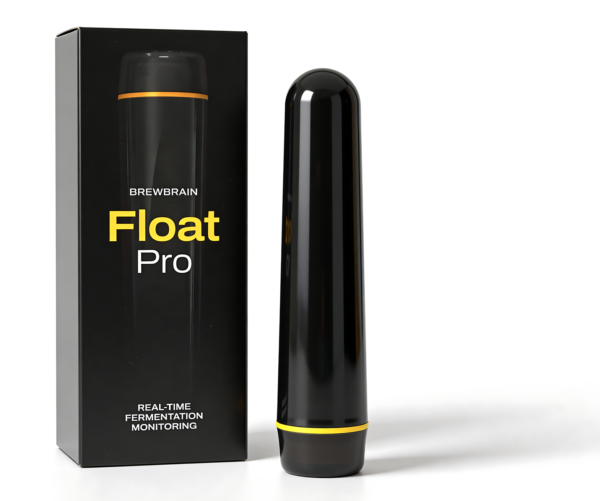








Float Pro digitales Hydrometer
Benutzerhandbuch
Willkommen beim Float Pro Benutzerhandbuch. Alles, was Sie brauchen, um Ihr Gerät einzurichten, zu verwenden und das Beste daraus zu holen.
Sie haben gerade Ihren Float Pro erhalten und möchten mit einer Fermentation starten – das müssen Sie tun:
Die Messwerte Ihres Float Pro werden automatisch auf der kostenlosen My Brewbrain-Plattform gespeichert. Dort finden Sie Ihren neuen Float Pro auf der Seite „My Floats" auf my.brewbrain.nl
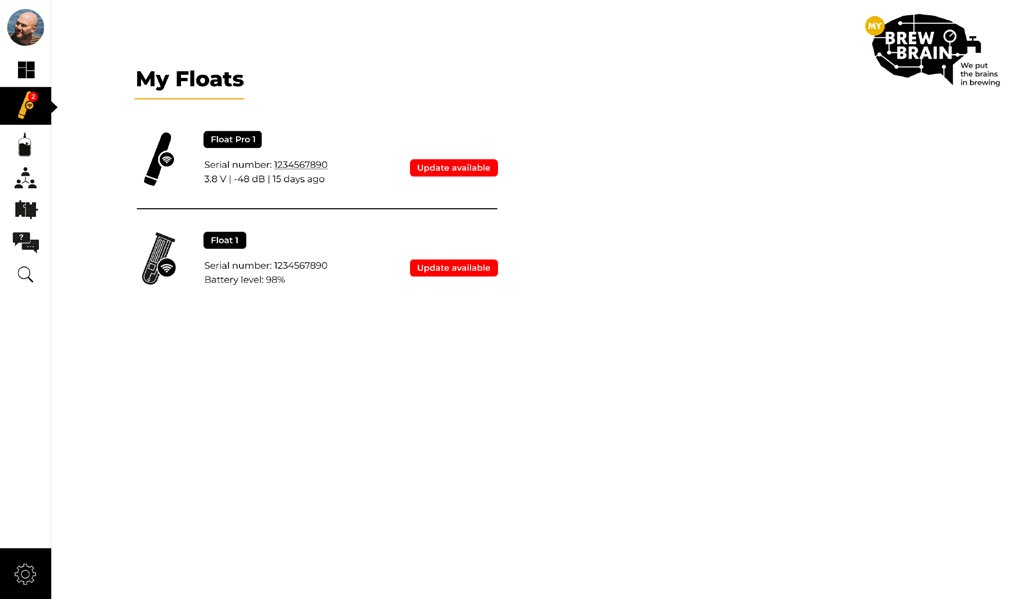
Ihr Float Pro protokolliert Messwerte automatisch auf der kostenlosen My Brewbrain Plattform. Wenn Sie noch kein Konto auf der Plattform haben, wird beim Registrieren des Float Pro automatisch eines für Sie erstellt und mit der E-Mail-Adresse verknüpft, die Sie bei der Registrierung verwendet haben. Auf der Plattform können Sie Ihren Float Pro verwalten: die Fade-Farbe ändern, Maßeinheiten anpassen, die Firmware aktualisieren und vieles mehr. Sie können Messdaten ansehen, herunterladen und mit anderen Nutzern teilen, aber auch mit anderen (Brauer-)Apps integrieren.
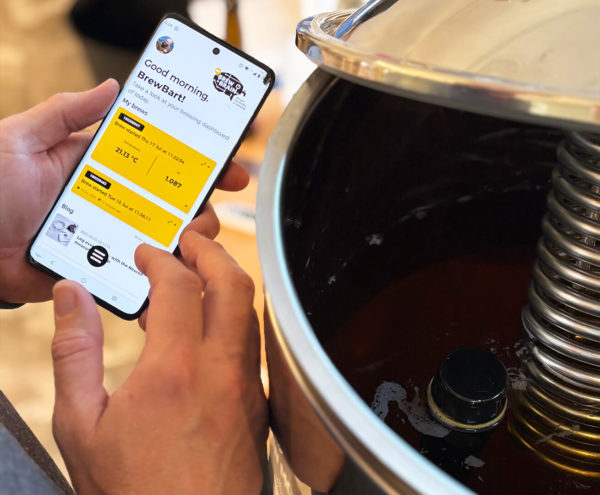
Sie können den Float Pro auf zwei Arten aufladen:
Der Float Pro sollte mindestens einmal alle sechs Monate geladen werden, um eine optimale Akkulebensdauer zu gewährleisten.
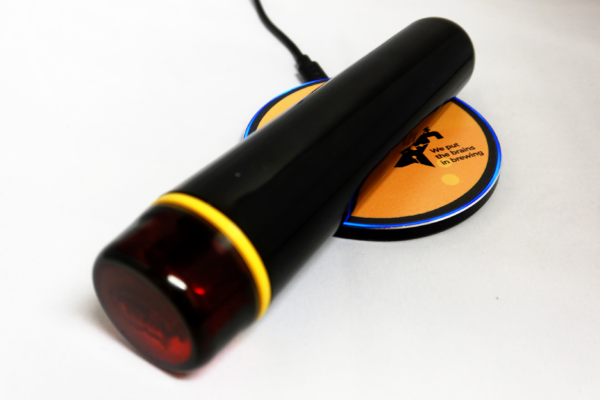
Wenn das Ladegerät angeschlossen ist und Strom liefert, schaltet sich der Float Pro sofort aus und das Deckel zeigt ein dauerhaftes Licht an, um den Ladestatus anzuzeigen. Im Gegensatz zu anderen Lichtsignalen des Deckels blinkt oder verblasst dieses Licht nicht.
Hinweis: Die normalen Farbsignale des Deckels (blaue und grüne Impulse) sind während des Ladevorgangs inaktiv.
Der Float Pro hat drei Modi:
Der Modus des Float Pro wird auf eine der folgenden Arten gewechselt:
Je nach Ausrichtung sind die folgenden Modi verfügbar:
| SETUP | MEASURE | OFF |
Im SETUP-Modus ist ein WLAN-Access-Point des Float Pro verfügbar. Verbinden Sie sich mit Ihrem mobilen Gerät damit, um ein interaktives Menü zu öffnen. In diesem Menü können Sie Ihren Float Pro registrieren, mit Ihrem WLAN verbinden und im Wartungsmenü auf Informationen zugreifen.
Der Float Pro befindet sich im SETUP-Modus, wenn er auf seinem Deckel steht.
Nach 15 Minuten Inaktivität wechselt der Float Pro automatisch in den OFF-Modus.
Wenn Sie den Float Pro vom Deckel nehmen, schaltet er sich ebenfalls aus.
Im MEASURE-Modus sendet der Float Pro alle 15 Minuten Messwerte an die My Brewbrain Plattform. Das Senden dauert nur wenige Sekunden. Zwischen den Messungen ist der Float Pro nicht mit Ihrem WLAN verbunden, um Batterie zu sparen.
Im OFF-Modus zeigt Ihr Float Pro keine Lichtsignale im Deckel.
Der Float Pro kann wie folgt ausgeschaltet werden:
 |
 |
6 Impulse, Ausblenden |
Der Float Pro ist nicht registriert, bitte wechseln Sie in den SETUP-Modus |
 |
 |
Einblenden 1 blauer Impuls, 3 blaue Impulse, Ausblenden |
MEASURE-Modus, normales Verhalten |
 |
 |
Einblenden grüner Impuls alle 3 Sekunden während Aktivität |
SETUP-Modus, normales Verhalten |
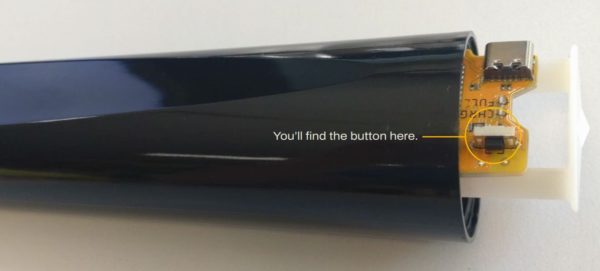
Wenn Sie den Deckel des Float Pro entfernen, ist ein Knopf zugänglich. Dieser Knopf hat drei Funktionen, die je nach Dauer des Drückens ausgelöst werden:
Reinigen Sie den Float Pro mit herkömmlichen Reinigungsmitteln für das Brauen. Wir haben die folgenden Reinigungsmittel getestet und sie sind sicher in der Anwendung:
Beispiele für NICHT zu verwendende Mittel:
Der Float Pro wird am besten in seiner Verpackung aufbewahrt. So wird er in einer dunklen Umgebung gelagert. Stellen Sie ihn an einen Ort ohne direkte Sonneneinstrahlung.
Um die Batterielebensdauer zu erhalten, stellen Sie sicher, dass der Float Pro im OFF-Zustand gelagert wird. Laden Sie den Float Pro mindestens einmal alle sechs Monate, um die Akkulaufzeit zu erhalten.
Nutzen Sie die neuesten Funktionen und Verbesserungen, indem Sie die Firmware Ihres Float Pro aktuell halten.
Wenn ein neues Firmware-Update verfügbar ist, wird dies auf der Plattform unter „My Floats" angezeigt. Von dort aus können Sie Ihren Float Pro aktualisieren.
Das empfohlene Vorgehen beim Start einer Fermentation ist:
Der Float Pro startet neu:
Ein Factory Reset setzt den Float Pro auf die Konfiguration zurück, die er nach der Produktion hatte.
Hinweis: Nach einem Factory Reset müssen Sie den Float Pro erneut registrieren, um ihn wieder zu verwenden.
Führen Sie den Reset durch, indem Sie den Knopf unter dem Deckel drücken – weitere Informationen finden Sie im Kapitel „Modi".
Wenn der Deckel beim Ein- oder Ausblenden rot leuchtet, ist eine rote Farbe Ihrem Float Pro zugewiesen.
Sie können diese Farbe in der My Brewbrain Plattform ändern.
Wenn der Deckel ein durchgehend rotes Licht zeigt:
Wenn ein Ladegerät angeschlossen ist und Strom liefert und der Deckel ein blinkendes rotes und ein dauerhaftes grünes Licht anzeigt, kann der Float Pro die Batterie nicht erkennen oder die Batterie ist möglicherweise in schlechtem Zustand. Überprüfen Sie die Batterieverbindung; stellen Sie sicher, dass beide Batteriepole vollständig Kontakt mit der Batterie haben. Hinweis: Das dauerhaft grüne Licht zeigt in diesem Fall keine vollständige Ladung an. Wenn das Problem weiterhin besteht, wenden Sie sich bitte an den Support.
Sie können eine Ersatzbatterie bestellen, indem Sie den Support kontaktieren. Wenn Sie eine Li-Ionen-Batterie anderweitig kaufen möchten, müssen Sie auf das Gewicht der Batterie achten. Das Gewicht der Batterie beeinflusst die Messgenauigkeit. Bitte kontaktieren Sie uns, um die Spezifikationen der benötigten Batterie zu erhalten.
Achtung: Um das Risiko elektrostatischer Schäden an der Elektronik zu verringern, erden Sie sich beim Batteriewechsel über ein ESD-Armband.
Zum Austauschen oder Entfernen der Batterie schrauben Sie den Deckel ab und schieben die Elektronik vorsichtig aus dem Gehäuse. Heben Sie die Batterie beginnend am Minuspol aus der Halterung. Setzen Sie die Ersatzbatterie ein und achten Sie dabei unbedingt auf die Polarität!
Der Float Pro startet nach dem Laden (auch wenn es nur kurz ist) neu.
Die Li-Ionen-Batterie darf nicht über den Hausmüll entsorgt werden. Entsorgen Sie die Batterie an einer geeigneten Sammelstelle. Bitte beachten Sie die lokalen Vorschriften zur Batterieentsorgung.
Der Float Pro darf nicht über den Hausmüll entsorgt werden. Entsorgen Sie das Gerät gemäß den lokalen Vorschriften an einer geeigneten Sammelstelle für Elektronik.
Das Gehäuse besteht aus recycelbarem PET. Bitte beachten Sie Ihre lokalen Vorschriften zur Abfallentsorgung und bemühen Sie sich, es nach Möglichkeit zu recyceln.
Wenn Sie Feedback zu unserem Handbuch haben oder etwas unklar ist, kontaktieren Sie uns bitte, indem Sie eine E-Mail senden an