


Float Pro digitale hydrometer

Gebruikershandleiding

Welcome to the Float Pro user manual. Everything you need to set up, use and get the most out of your device.

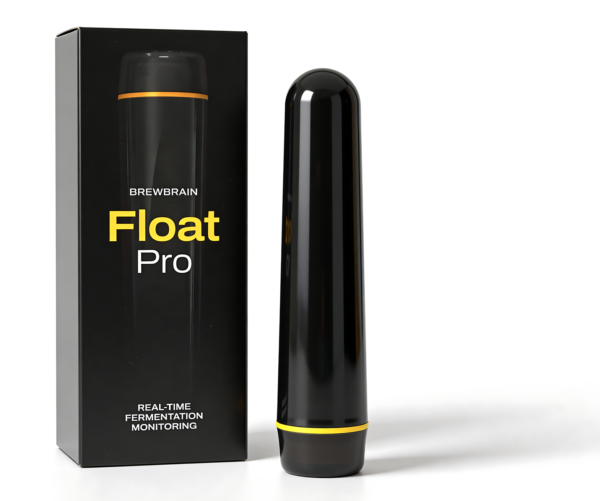
Float Pro digital hydrometer with packaging shown side by side

Aan de slag

Je hebt net je Float Pro ontvangen en wilt een fermentatie starten, dit moet je doen:

  1. Zet de SETUP-modus aan door de Float Pro ondersteboven te plaatsen. Het deksel van je Float Pro knippert elke drie seconden groen.
  2. Verbind je mobiele apparaat met het wifi-netwerk “Float Pro – xxxx”. Je apparaat opent een pagina met verdere instructies. Volg de instructies op je apparaat om de Float Pro met je wifi te verbinden.
  3. Je Float Pro is nu geregistreerd op het platform. Je bent klaar voor de eerste meting! Er is een bevestigingsmail gestuurd naar het e-mailadres dat je hebt opgegeven bij de registratie.
  4. Zet je Float Pro in de MEASURE-modus: pak hem op en draai hem tot het deksel omhoog wijst. Het apparaat wordt wakker, stuurt metingen naar het online platform en gaat weer slapen. Tijdens het wakker worden wordt het deksel geleidelijk helderder; tijdens het verzenden knippert het twee keer blauw; en in slaapstand wordt het deksel geleidelijk donkerder. Als het deksel rood brandt, lees dan het gedeelte “Ik zie een rood licht“.

De metingen van je Float Pro worden automatisch opgeslagen in het gratis My Brewbrain-platform. Daar vind je je nieuwe Float Pro op de pagina “My Floats” op my.brewbrain.nl
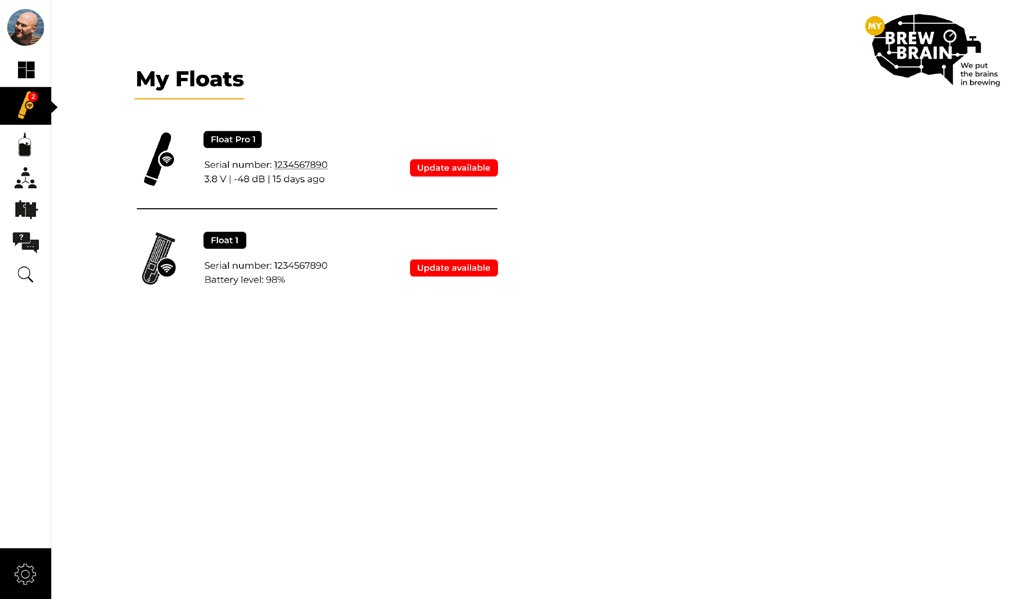
My Floats page showing a list of owned Float Pro digital hydrometers in the platform
After setup, your Float Pro hydrometer(s) will appear in the My Floats section of the platform.
  1. "xxxx" zijn de laatste vier tekens van het serienummer.
  2. Je kunt worden gevraagd om in te loggen op het Float-wifi-netwerk voordat de instructies verschijnen.

My Brewbrain Platform

Je Float Pro logt automatisch metingen naar het gratis My Brewbrain platform. Als je nog geen account hebt op het platform, wordt er bij het registreren van de Float Pro automatisch een voor je aangemaakt en gekoppeld aan het e-mailadres dat je tijdens de registratie hebt gebruikt. Op het platform kun je je Float Pro beheren: de fade-kleur wijzigen, meeteenheden aanpassen, firmware updaten en meer. Je kunt meetgegevens bekijken, downloaden en delen met andere gebruikers, maar je kunt ook integreren met andere (brouw-)apps.
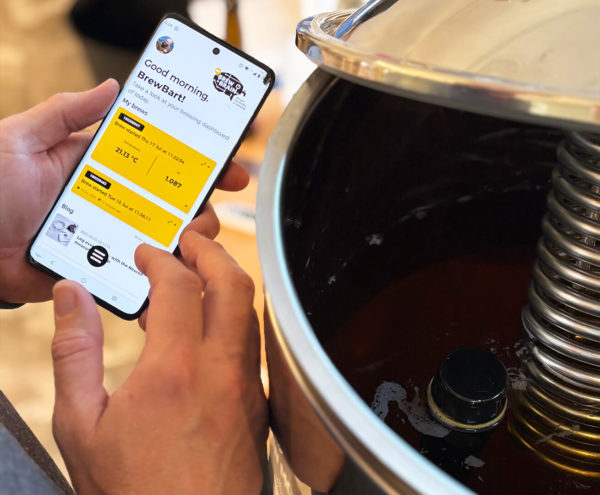
Fermenter with Float Pro digital hydrometer measuring fermentation, with mobile app displaying live data in My Brewbrain platform
Track fermentation anywhere: Float Pro automatically uploads measurements to the cloud and displays them in the mobile app.

Opladen

Je kunt de Float Pro op twee manieren opladen:

  1. Met een QI v1.2-compatibel draadloos oplaadstation.
    Je kunt onze positioneringstool gebruiken als hulpmiddel. Zie onze supportpagina.
  2. Met een USB-C-oplader:
    1. Draai het deksel van de Float Pro los.
    2. Sluit een USB-C-kabel aan op de USB-C-aansluiting.
      De oplader moet 5 V leveren met minimaal 1 A aan stroom.
      Let op: gebruik geen krachtige laptopladers.

De Float Pro moet minstens één keer per half jaar worden opgeladen voor een optimale batterijlevensduur.
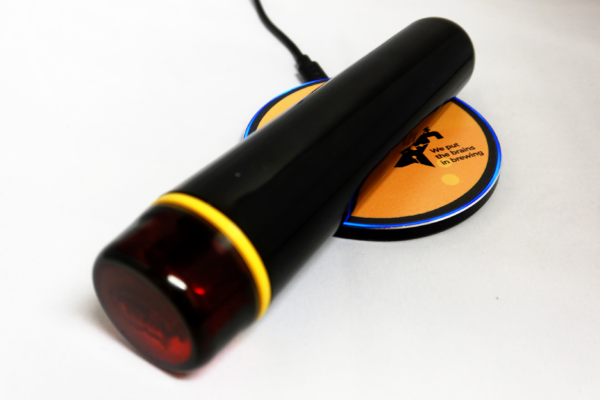
Float Pro digital hydrometer placed on a wireless charging pad
The Float Pro can be charged wirelessly by placing it on a Qi v1.2 compatible charging pad.
  1. Gebruik alleen opladers van een betrouwbaar merk die voldoen aan de USB-C-standaarden.

Modi

De Float Pro heeft drie modi:

  1. SETUP; voor registratie, wifi-wijzigingen en onderhoud
  2. MEASURE; voor het meten van je fermentatie
  3. OFF; wanneer je de Float Pro niet gebruikt

De modus van de Float Pro wordt op een van de volgende manieren gewijzigd:

  1. Verander de oriëntatie van de Float Pro, zie hieronder
  2. Tijdens het opladen: wanneer de Float Pro wordt opgeladen, schakelt hij automatisch naar OFF.

De oriëntatie van de Float Pro wijzigen

Afhankelijk van de oriëntatie zijn de volgende modi beschikbaar:

SETUP MEASURE OFF

SETUP-modus

In de SETUP-modus is er een wifi-toegangspunt van de Float Pro beschikbaar. Verbind ermee met je mobiele apparaat om een interactief menu te openen. In dit menu kun je je Float Pro registreren, verbinden met je wifi en informatie bekijken in het onderhoudsmenu.

De Float Pro staat in SETUP-modus wanneer hij op zijn deksel staat.
Na 15 minuten inactiviteit schakelt de Float Pro automatisch naar OFF.
Als je de Float Pro van zijn deksel haalt, schakelt hij ook naar OFF.

MEASURE-modus

In de MEASURE-modus stuurt de Float Pro elke 15 minuten metingen naar het My Brewbrain-platform. Het verzenden duurt slechts enkele seconden. Tussen metingen is de Float Pro niet verbonden met je wifi om batterij te besparen. OFF-modus

OFF-modus

In de OFF-modus geeft je Float Pro geen lichtsignalen in het deksel.
De Float Pro kan worden uitgeschakeld:

  1. In SETUP-modus: leg hem plat op een tafel
  2. In MEASURE-modus: houd hem met het deksel naar beneden en leg hem daarna plat op een tafel

LED-kleursignalen

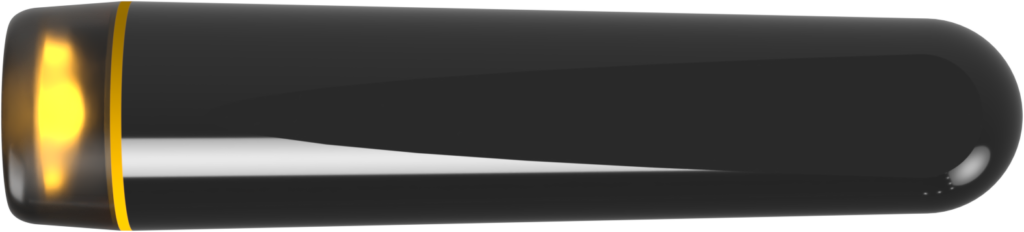
Float Pro digital hydrometer showing yellow RGB LED status light
Float Pro signals different colors in the lid to communicate device status.
6 pulsen,
Uitdoven
De Float Pro is niet geregistreerd, schakel over naar SETUP-modus
Oplichten
1 blauwe puls,
3 blauwe pulsen,
Uitdoven
MEASURE-modus, normaal gedrag
Oplichten
groene puls elke 3 seconden tijdens activiteit
SETUP-modus, normaal gedrag
Let op: de kleur tijdens infaden en uitfaden kan worden aangepast. De hierboven gebruikte kleur is de standaard fade-kleur van de Float Pro.

Waar is de knop voor?

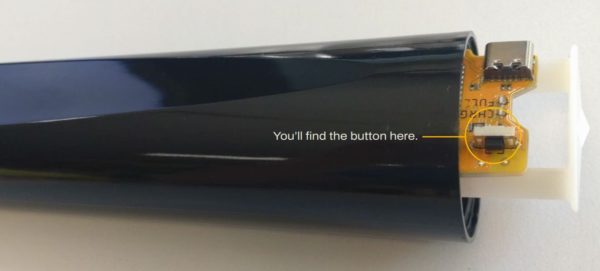
Door het deksel van de Float Pro te verwijderen, wordt een knop toegankelijk. Deze knop heeft drie functies die worden geactiveerd op basis van hoe lang je hem indrukt:
  1. Korte druk (korter dan 5 seconden): er is een korte rode puls zichtbaar. Bij loslaten herstart de Float Pro.
  2. Middellange druk (tussen 5 en 10 seconden): er is een middel-lange rode puls zichtbaar.
    Bij loslaten voert de Float Pro een fabrieksreset uit.
  3. Lange druk (langer dan 10 seconden): er is een lange rode puls zichtbaar. Bij loslaten maakt de Float Pro verbinding met een vooraf ingesteld back-up wifi-access point waarmee een firmware-update kan worden uitgevoerd. Deze functie is handig als je Float Pro geen verbinding kan maken met je wifi. Neem contact op met support als je denkt dat je deze optie nodig hebt.
Float Pro digital hydrometer with lid removed, highlighting internal button location
ith the lid removed, you can access the internal button shown above for additional device functions.

Onderhoud

Schoonmaken

Reinig de Float Pro met gangbare brouw-reinigingsmiddelen. We hebben de volgende reinigingsmiddelen getest en ze zijn veilig te gebruiken:

  • Op zuurstof gebaseerde reinigingsmiddelen op basis van natriumpercarbonaat, bijvoorbeeld Chemipro OXI
  • Chemipro wash
  • Afwasmiddel
  • Star San

Voorbeelden van wat je NIET moet gebruiken:

  • Reinigingsmiddelen en/of water > 60 °C
  • Sterk alkalische reinigers, bijvoorbeeld 10%+ natriumhydroxide-oplossingen (caustische soda)
  • Sterke zuren, bijvoorbeeld zoutzuur, salpeterzuur
  • Chloorbleekmiddel
  • Schuurpoeders, -crèmes of -pads

Opslag

De Float Pro kun je het beste bewaren in de verpakking. Zo wordt hij in een donkere omgeving opgeslagen. Plaats hem op een plek zonder direct zonlicht.

Om de batterijduur te behouden, zorg ervoor dat de Float Pro in de OFF-stand staat tijdens opslag. Laad de Float Pro minstens één keer per half jaar op om de batterijduur te behouden.

Firmware-updates

Gebruik de nieuwste functies en verbeteringen door de firmware van je Float Pro up-to-date te houden.
Als er een nieuwe firmware-update beschikbaar is, zie je dit op het platform onder “My Floats”. Van daaruit kun je je Float Pro updaten.

Tips en Tricks

Een fermentatie starten

De aanbevolen procedure bij het starten van een fermentatie is:

  1. Controleer de status van je Float Pro:
    Wanneer je een fermentatie start, moet je controleren of de Float Pro goed werkt door hem in de MEASURE-modus te zetten. De volgende signalen zouden moeten verschijnen:

    1. Opstarten
    2. Een lange blauwe puls
    3. 3 kortere pulsen
    4. In slaap gaan
      Als na een van deze stappen een rood licht verschijnt, is er een fout opgetreden in deze stap.
  2. Zorg ervoor dat de batterij voldoende is opgeladen
  3. Reinig je Float Pro
  4. Plaats de Float Pro in je gistvat
  5. Start een nieuwe fermentatie op het platform

Probleemoplossing

Float Pro herstarten

De Float Pro herstart:

  1. wanneer je op de knop onder het deksel drukt – zie het hoofdstuk “Modi” voor meer informatie, of
  2. na het opladen, wanneer de stroom naar de USB-poort wordt onderbroken.

Fabrieksreset

Een fabrieksreset zet de Float Pro terug naar de configuratie van na de productie.
Let op: na een fabrieksreset moet je de Float Pro opnieuw registreren om hem weer te gebruiken.
Voer een fabrieksreset uit door op de knop onder het deksel te drukken – zie het hoofdstuk “Modi” voor meer informatie.

Ik zie een rood licht

Als je het deksel rood ziet oplichten tijdens infaden of uitfaden, is er een rode kleur aan je Float Pro toegewezen.
Je kunt deze kleur wijzigen via het My Brewbrain-platform.
Als het deksel een niet-knipperend rood licht toont:

  1. 6 rode pulsen: Je batterij is (bijna) leeg. Laad je batterij op voordat je de Float Pro in een nieuwe fermentatie gebruikt.
  2. 1 blauwe puls, gevolgd door 1 rode puls: De Float Pro kan geen verbinding maken met het Wi-Fi-netwerk dat via het SETUP-menu is ingesteld. Controleer of het netwerk beschikbaar is en/of ga naar het SETUP-menu om het Wi-Fi-netwerk te wijzigen. Je kunt ook op je “My Floats”-pagina in het My Brewbrain-platform zien met welk Wi-Fi-netwerk de Float Pro probeert te verbinden.
  3. 3 blauwe pulsen, gevolgd door 1 rode puls: de Float Pro heeft een fout gehad bij het verbinden met het My Brewbrain-platform. Controleer of je verbinding kunt maken met ons platform op je mobiele apparaat. Neem bij problemen contact op met support.

Batterij vervangen

Welke batterij heb ik nodig?

Je kunt een vervangende batterij bestellen door contact op te nemen met support. Als je elders een Li-ion batterij wilt kopen, moet je letten op het gewicht van de batterij. Het gewicht van de batterij beïnvloedt de meetnauwkeurigheid. Neem contact met ons op om de specificaties van de benodigde batterij te vragen.

Batterij vervangen

Let op: Om het risico op elektrostatische schade aan de elektronica te verminderen, aard jezelf via een ESD-polsband tijdens het vervangen van de batterij.

Om de batterij te vervangen of te verwijderen, draai je de dop los en schuif je de elektronica voorzichtig uit de behuizing. Til de batterij uit de houder, beginnend bij de negatieve pool. Plaats de vervangende batterij en controleer de polariteit!

De Float Pro start opnieuw op na (zelfs kort) opladen.

Einde levensduur

Batterijverwijdering

De Li-ion batterij mag niet bij het huishoudelijk afval worden weggegooid. Lever de batterij in bij een geschikt inzamelpunt. Volg de lokale regelgeving voor batterijrecycling.

Apparaat recyclen

De Float Pro mag niet bij het huishoudelijk afval worden weggegooid. Lever het apparaat in bij een geschikt inzamelpunt voor elektronica volgens de lokale regelgeving.

De behuizing is gemaakt van recyclebaar PET. Volg de lokale afvalvoorschriften en probeer deze waar mogelijk te recyclen.

We waarderen je feedback

Als je feedback hebt op onze handleiding of iets onduidelijk vindt, neem dan contact met ons op door een e-mail te sturen naar